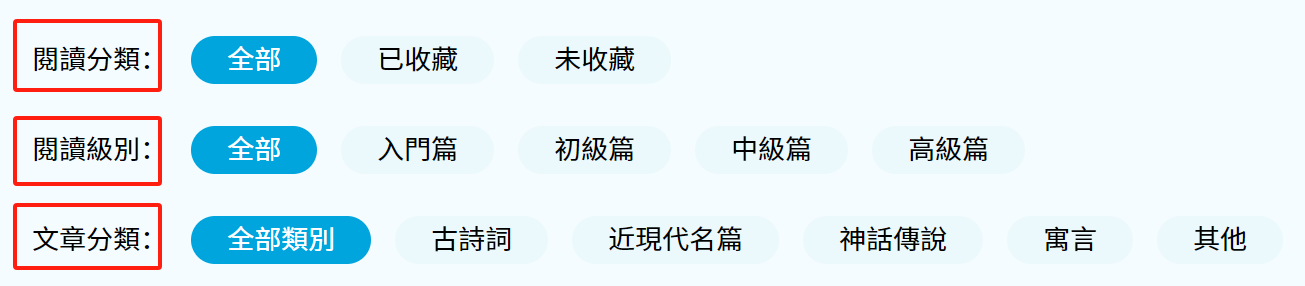
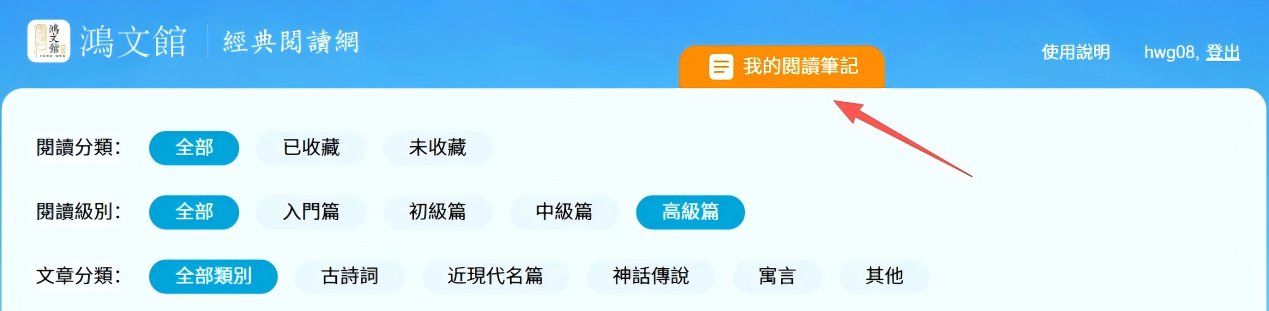
頁面上方菜單欄設有「閱讀分類」「閱讀級別」「文章分類」三個篩選項目,用戶可按照自己的學習需求點擊,選擇各篇文章。
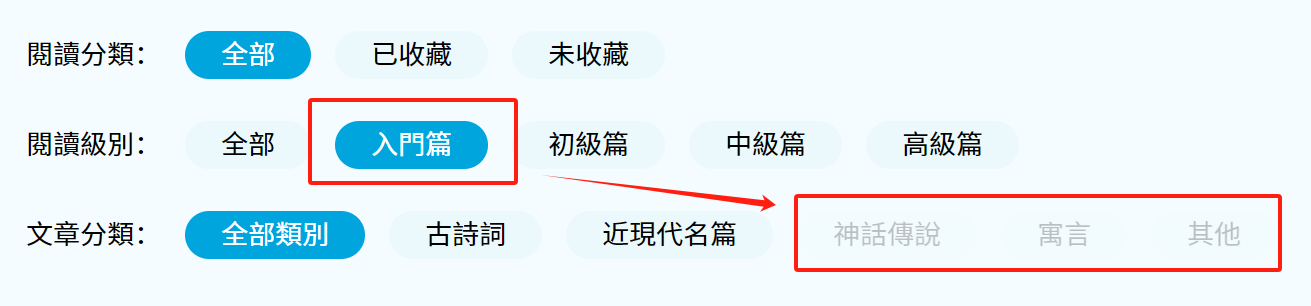
提示:用戶選擇一個閲讀級別后,如果該閲讀級別的文章數目為0篇,則對應的文章類別變灰(不可選擇)。
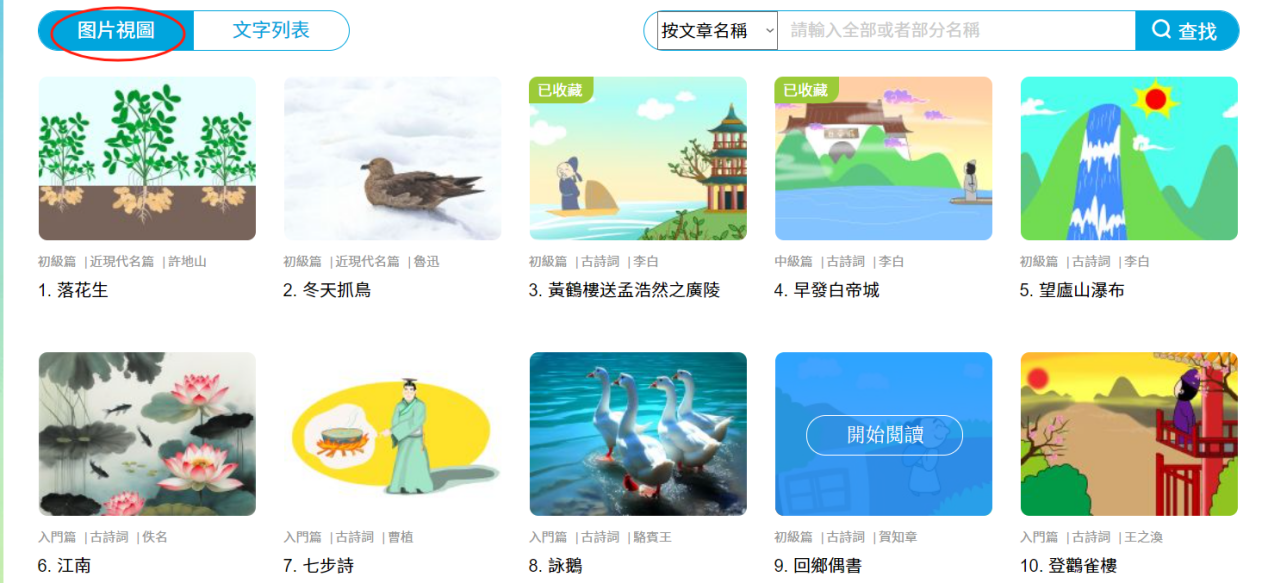
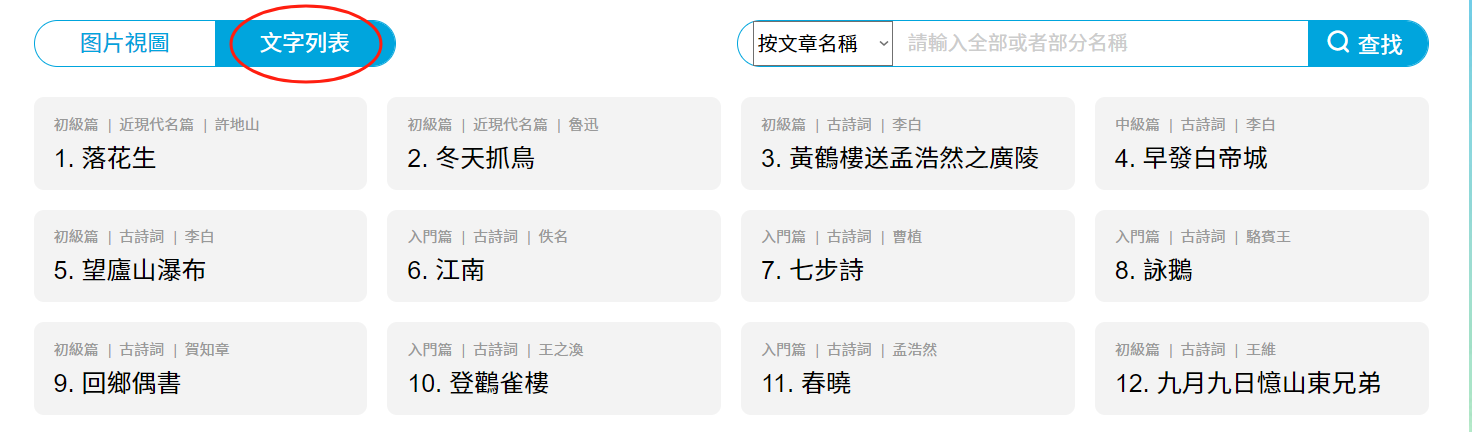
菜單欄下方設有「圖片視圖」和「文字列表」,方便查找文章。
1.圖片視圖
2.文字列表
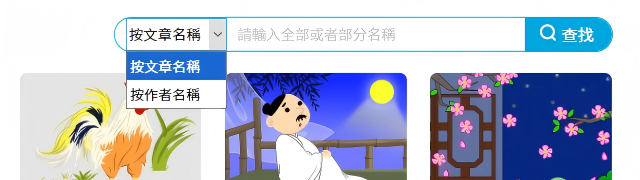
菜單欄下方設有「查找」,用戶可從「按文章名稱」或「按作者名稱」查找文章。
頁面上方設有「我的閱讀筆記」,用戶可點擊進入頁面,查看自己的閱讀筆記詳情。
1.搜索功能
頂部設有搜索欄,可輸入文章篇目查詢。
搜索完,可點擊搜索欄的刪除鍵,重新輸入下一篇文章篇目進行搜索。

點擊搜索欄左邊的後退鍵,可返回「我的閱讀筆記」頁面。

2.筆記狀態
進入頁面後,閱讀筆記有三個狀態「草稿」「已提交」「已批改」。
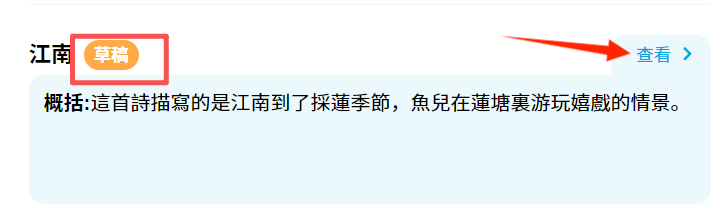
(1)「草稿」狀態
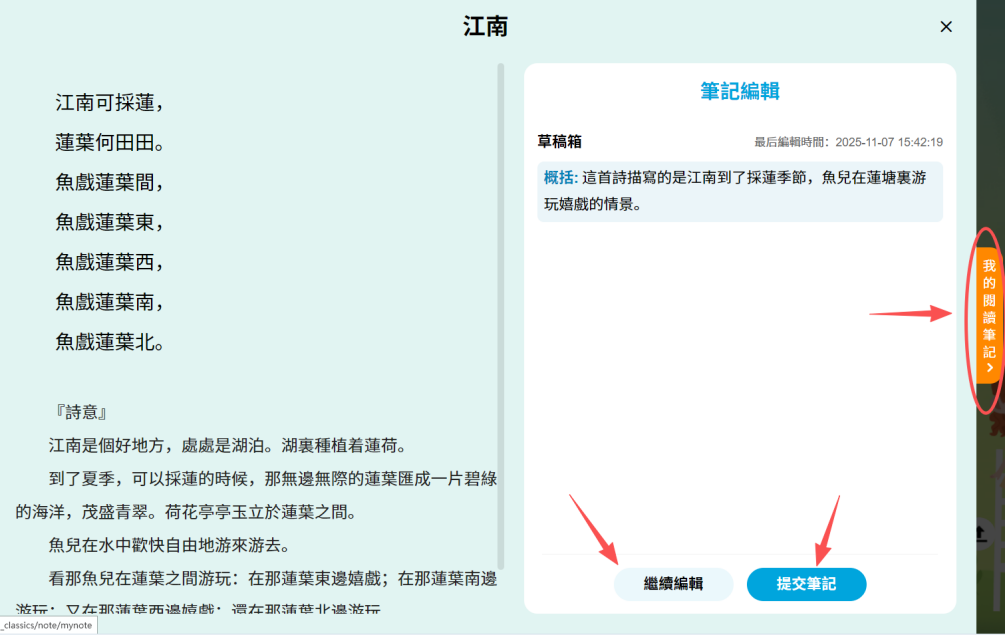
「草稿」狀態下,點擊「查看」鍵,可進入頁面。
需要繼續修改內容,可點擊「繼續編輯」鍵;
修改完畢後,可點擊「提交筆記」鍵。
需返回閱讀筆記頁面,可點擊「我的閱讀筆記」鍵。
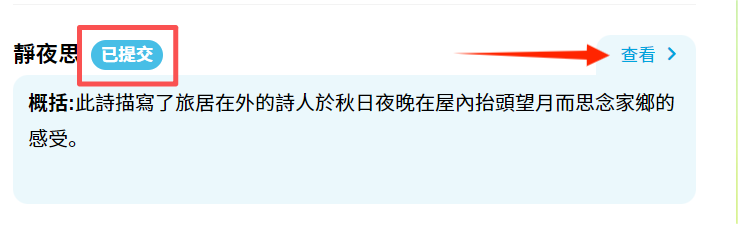
(2)「已提交」狀態
「已提交」狀態下,點擊「查看」鍵,可進入頁面。
(3)「已批改」狀態
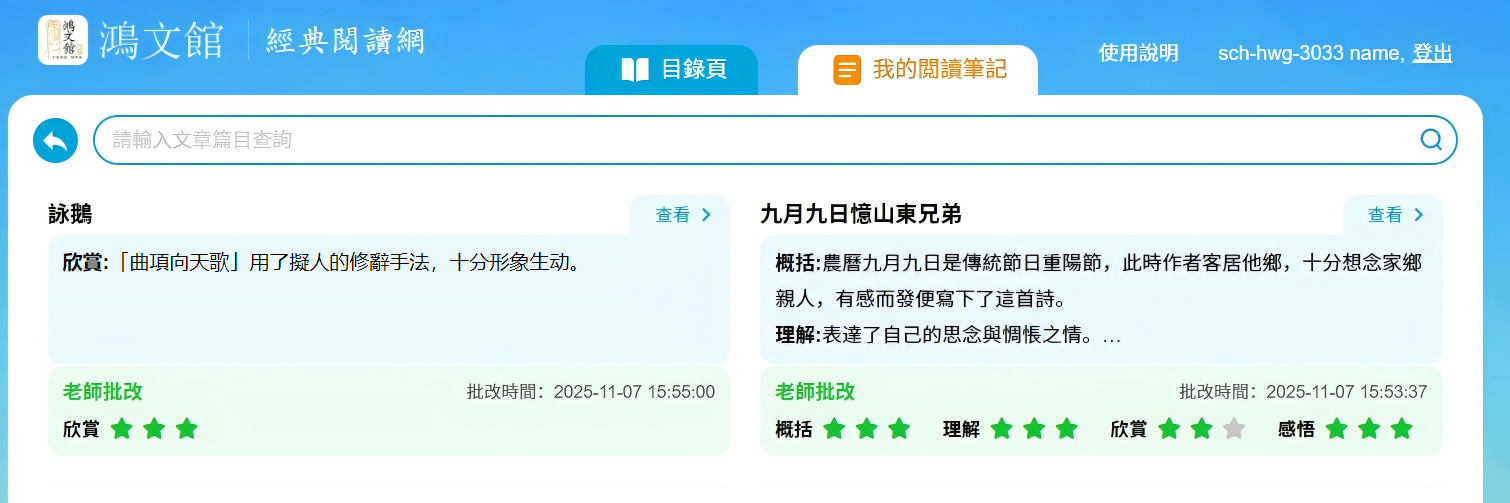
「已批改」狀態下,點擊「查看」鍵,可進入頁面。
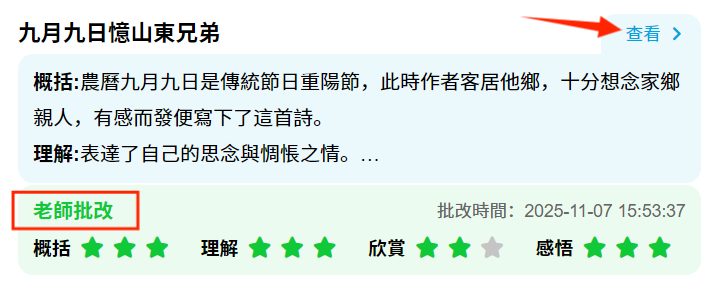
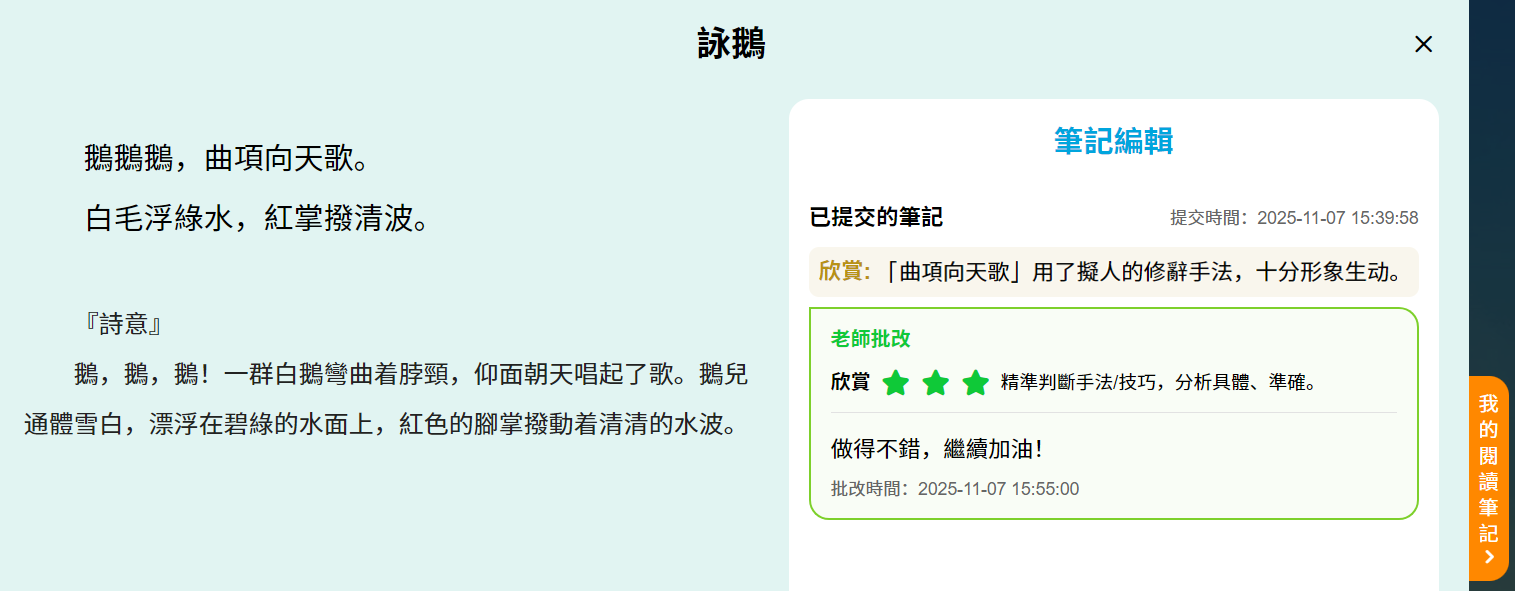
用戶可在此查看星級評語和老師評價。
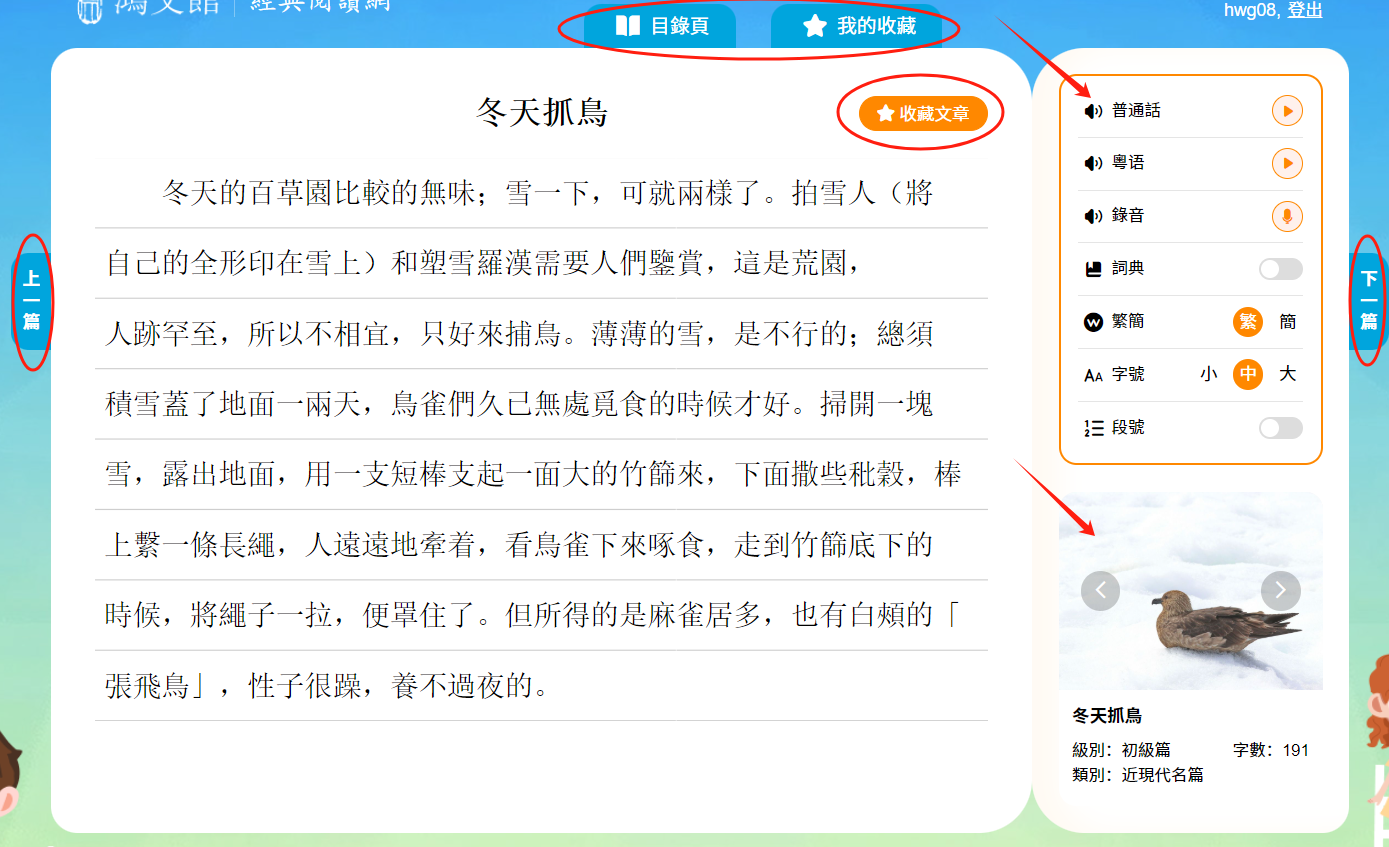
1.選擇學習的文章,以《冬天捉鳥》為例,進入課文頁頁面。
2.課文正文上方設置「目錄頁」「我的收藏」按鈕,左右方設置「上一篇」「下一篇」按鈕。
3.課文標題旁邊設置「收藏文章」按鈕,方便用戶收藏文章,進行重點閲讀。
4.每篇文章的工具欄設有「普通話」「粵語」「錄音」「詞典」「繁簡」「字號」「段號」七個輔助功能。
5.工具欄下方是配圖和課文信息,課文信息包括課文題目、級別、字數和類別。
1.「普通話」和「粵語」
(1)點擊「普通話」和「粵語」播放键,聆聽文章朗誦。
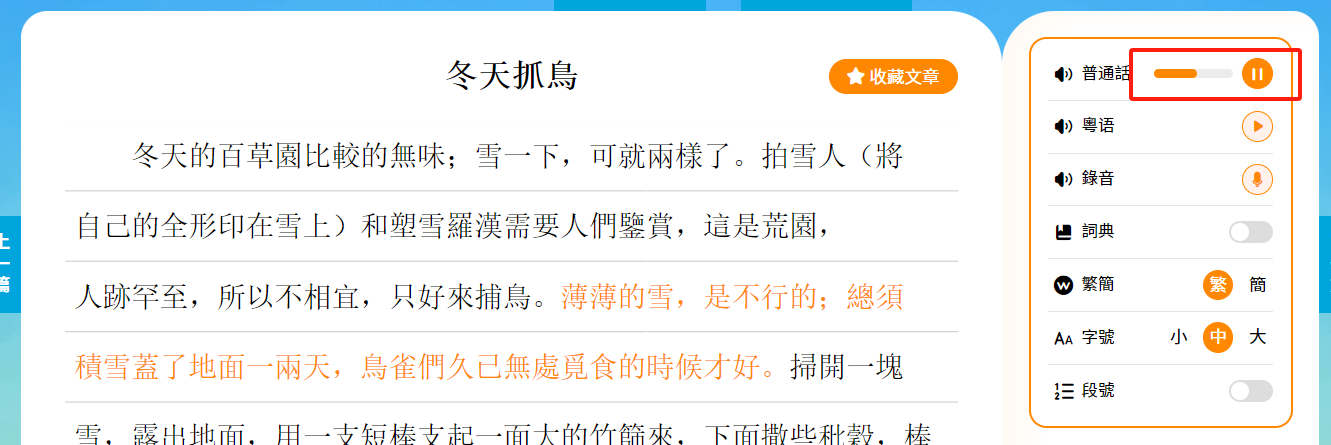
(2)進度條可隨意點選,拉動進度。
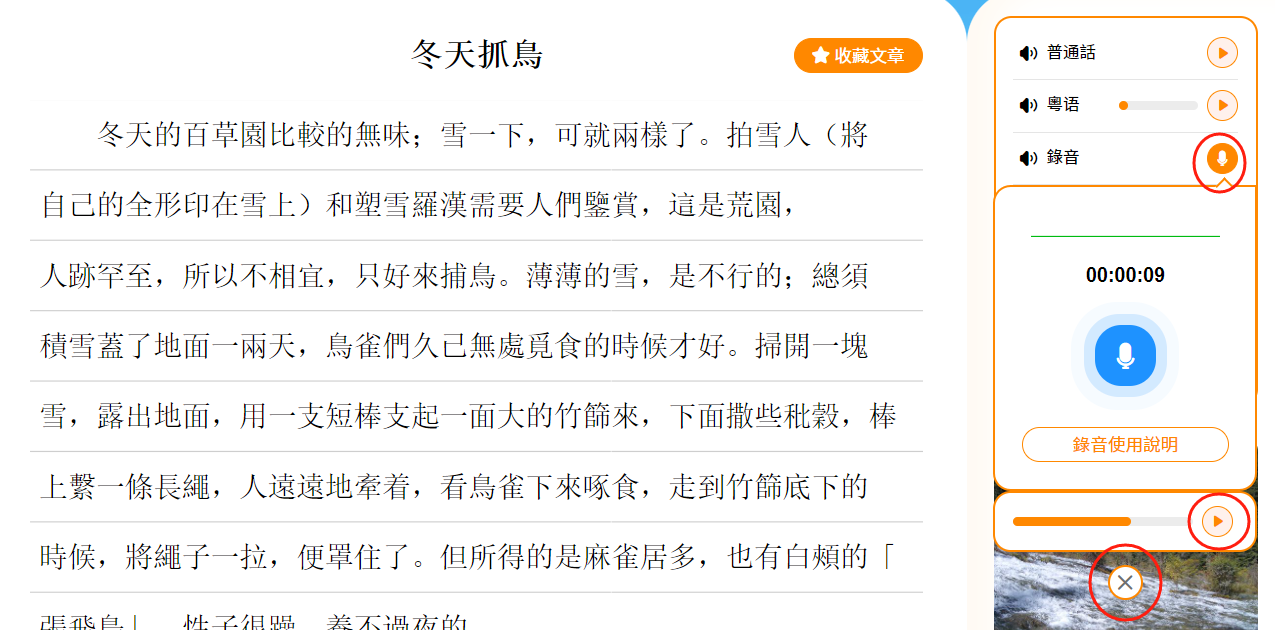
(3)再按一下「錄音」鍵或下方的「×」,關閉錄音功能。
2.「錄音」
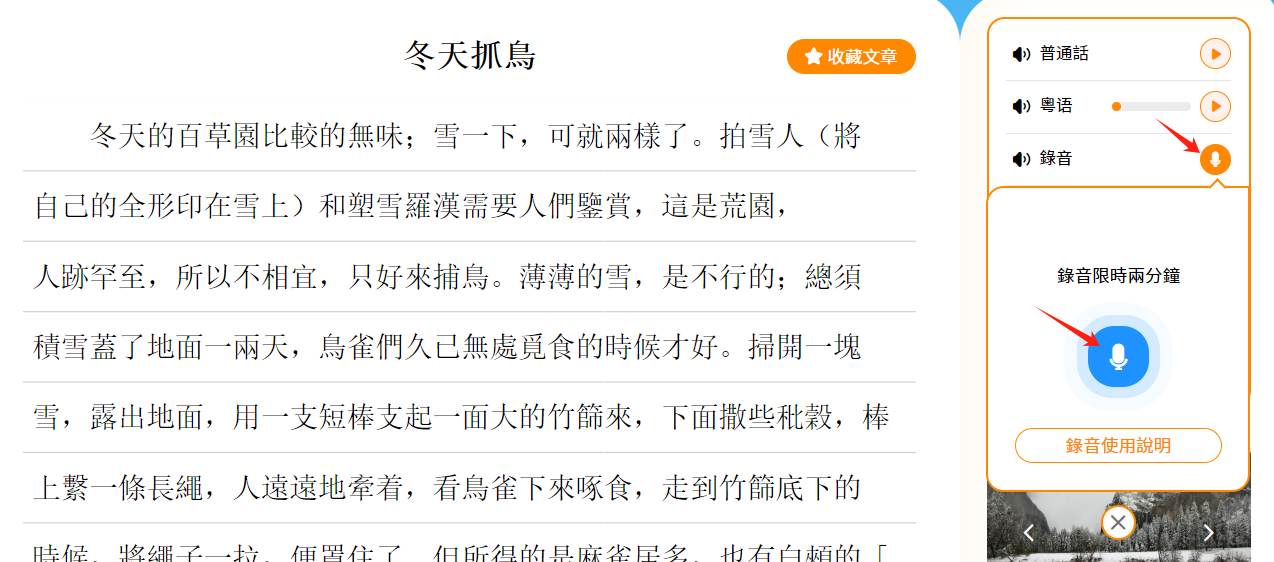
(1)點擊「錄音」鍵,進行課文朗讀錄音,錄音限時2分鐘。
(2)進度條可隨意點選,拉動進度。
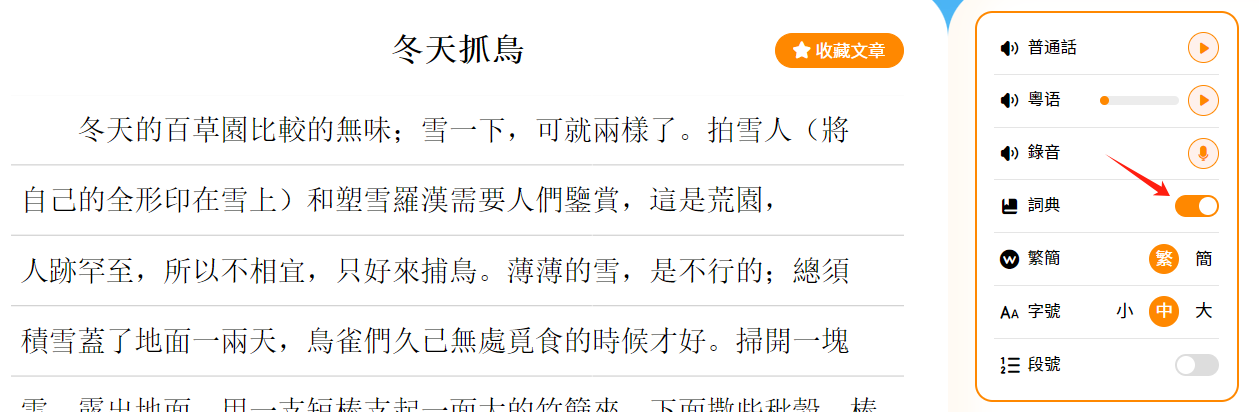
3.「詞典」
(1)打開「詞典」鍵,點擊文中不理解的字詞,右欄彈出詞典釋義。
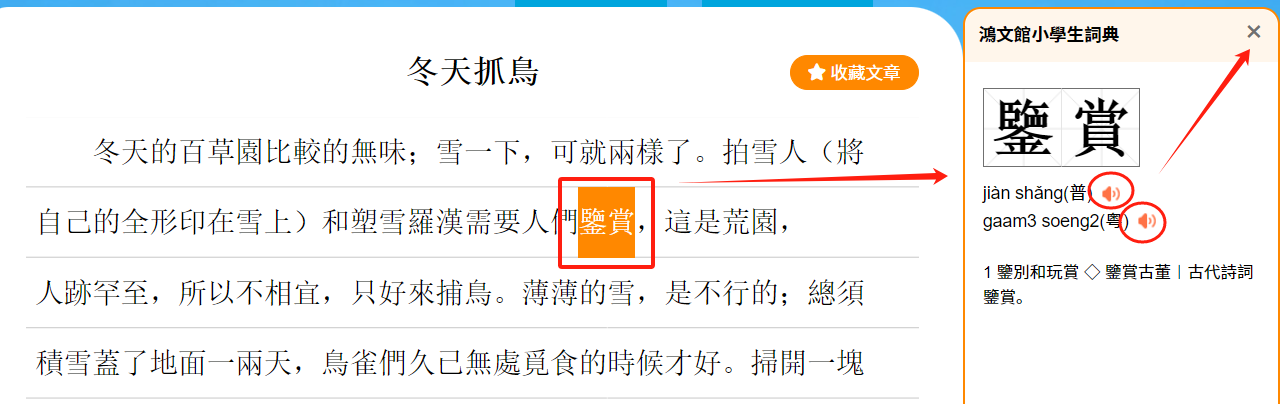
(2)分別點擊右欄詞典的「(普)」和「(粵)的「喇叭」圖標,播放字詞的語音。
(3)點擊詞典欄右上角的「×」,收起詞典欄。
(4)再按一下「詞典」鍵,即可關閉詞典功能。
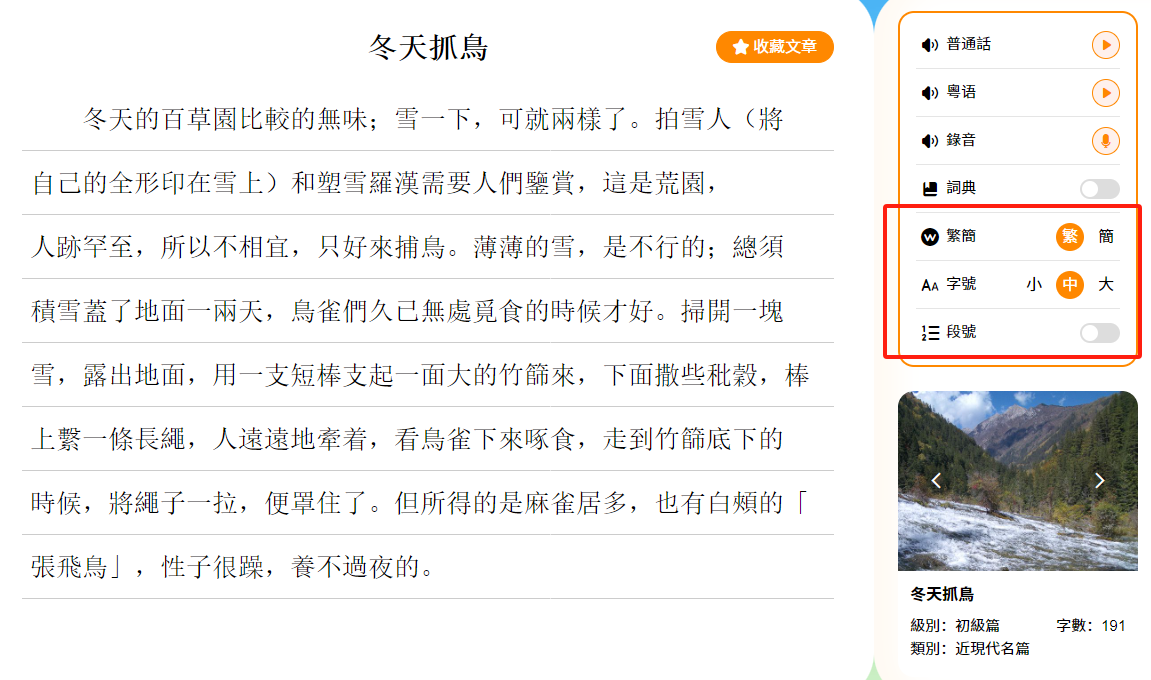
4.其他工具欄
「繁簡」「字號」「段號」可根據自己的學習需求,自行點擊使用。
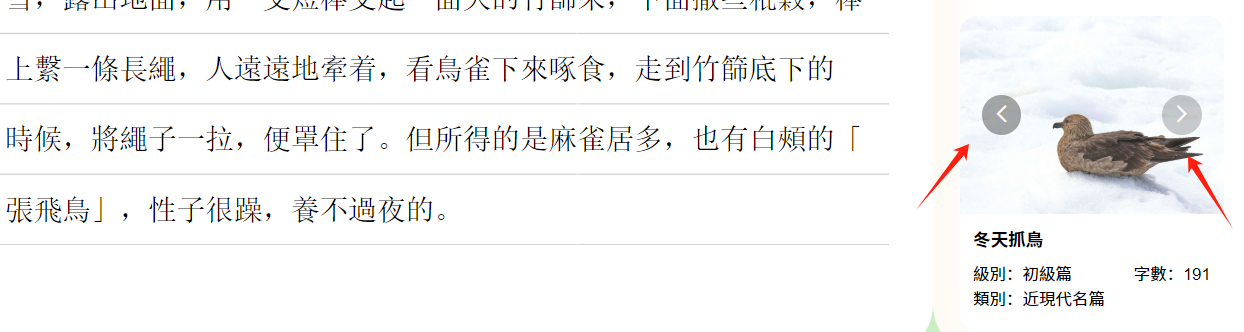
1.配圖有兩個左右滑動的圖標,點擊即可滑動至下一張圖片。
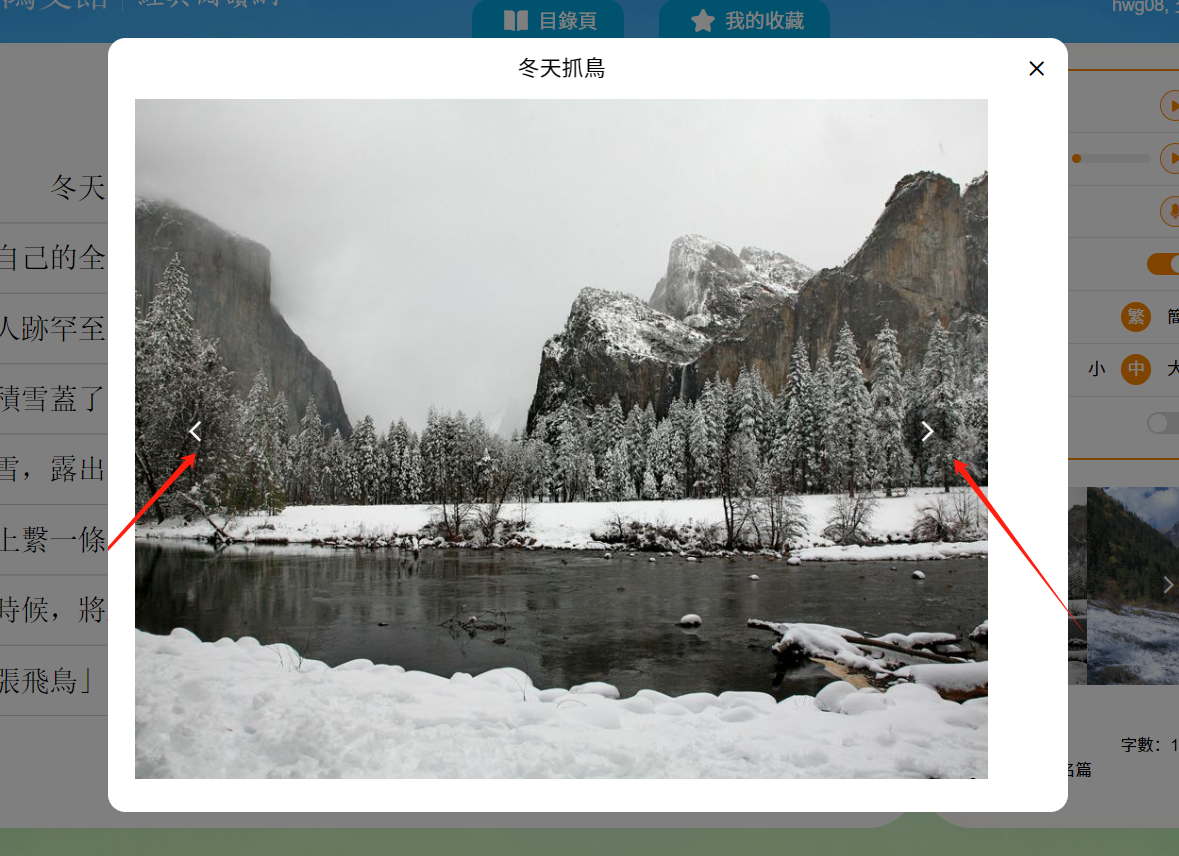
2.點擊圖片即可放大圖片,點擊左右滑動的圖標,即可滑動至上一張/下一張圖片。
1.注釋
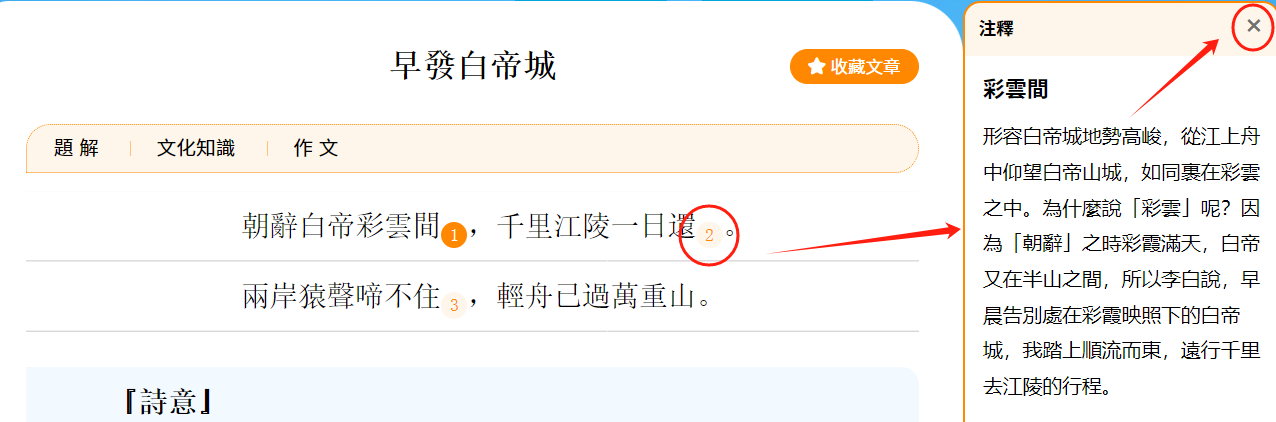
(1)文章中會顯示帶數字的粉紅色的注釋鍵,點擊注釋鍵,右欄會彈出注釋欄。
(2)點擊注釋鍵或注釋欄右上角的「×」,便可關閉注釋欄。
2.白話譯文
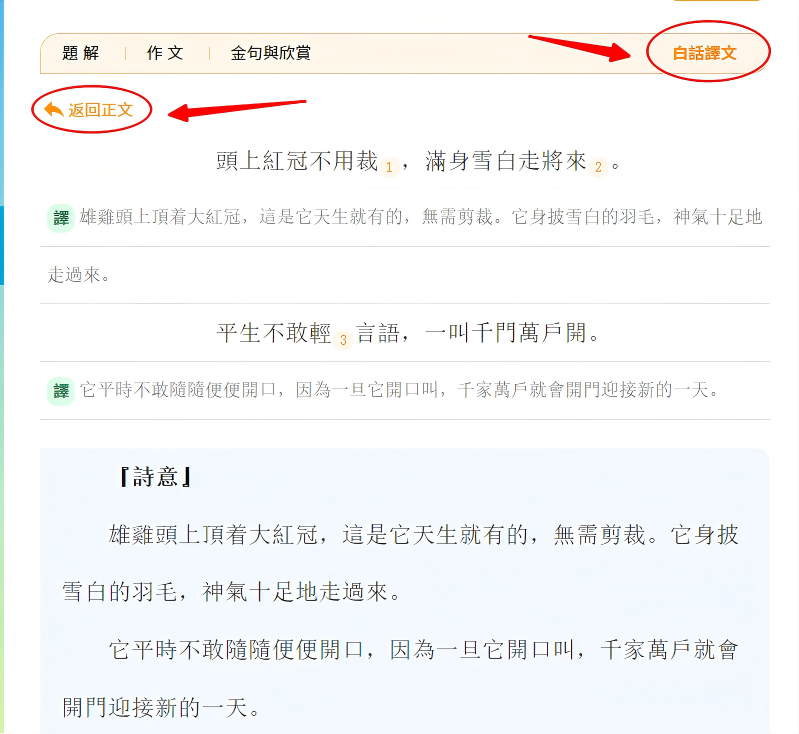
(1)點擊「白話譯文」,會有譯文彈出。
(2)點擊「返回正文」,便可關閉譯文部分。
3.其他輔助學習項
其他輔助學習項「題解」「文化知識」「作文」「編輯點評」「金句與欣賞」「增強學習」「啟發問題」的操作步驟相同。
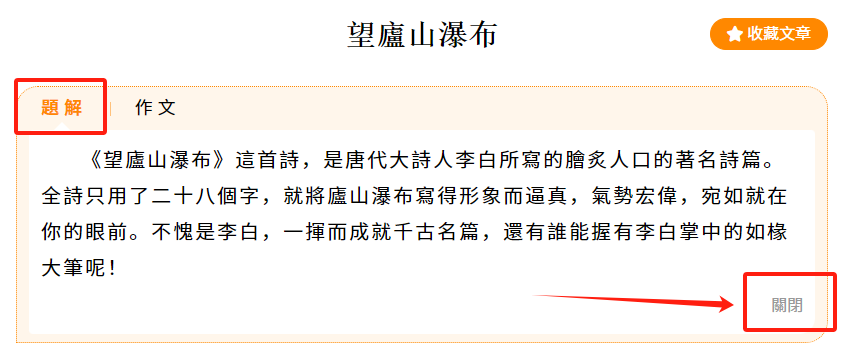
以「題解」為例:
(1)點擊「題解」鍵,顯示相關內容。
(2)點擊「題解」鍵或右下角的「關閉」鍵,關閉功能。
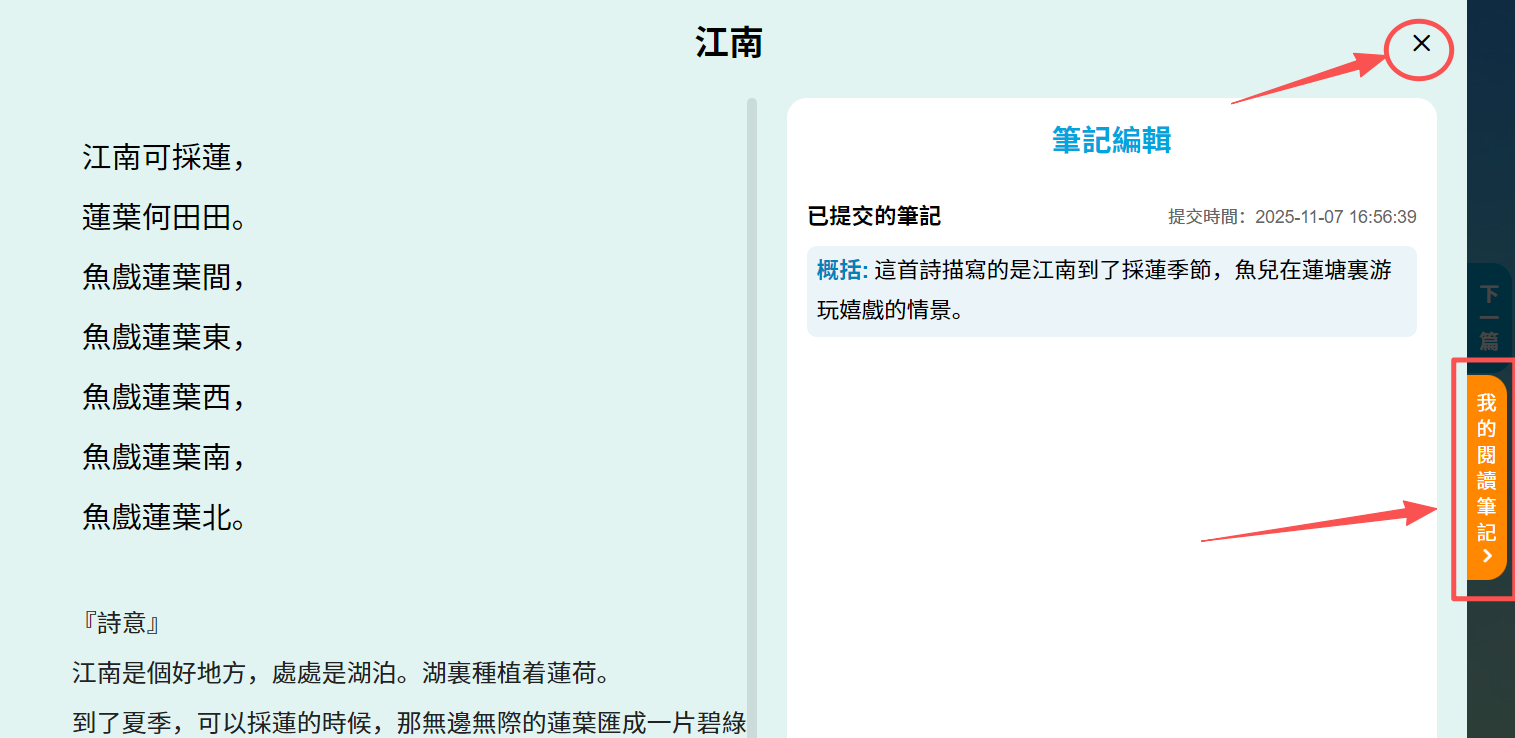
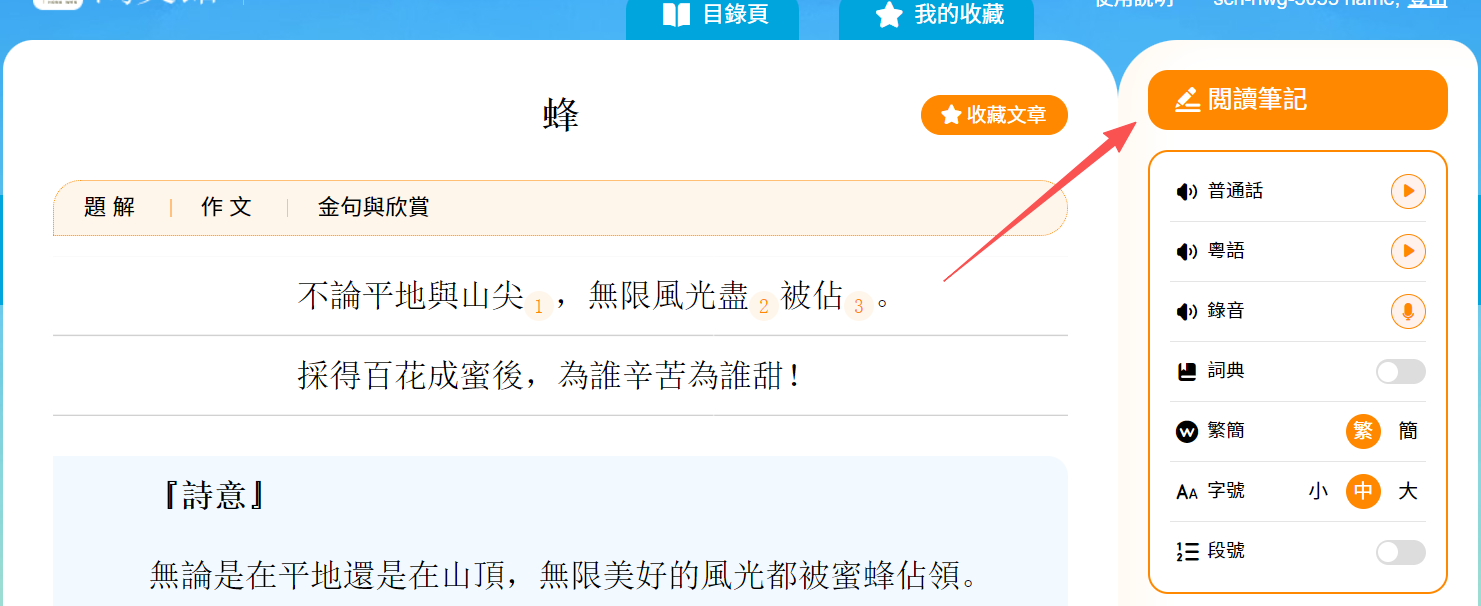
進入任意課文頁面,點擊工具欄上方的「閱讀筆記」鍵,可進入頁面撰寫筆記。
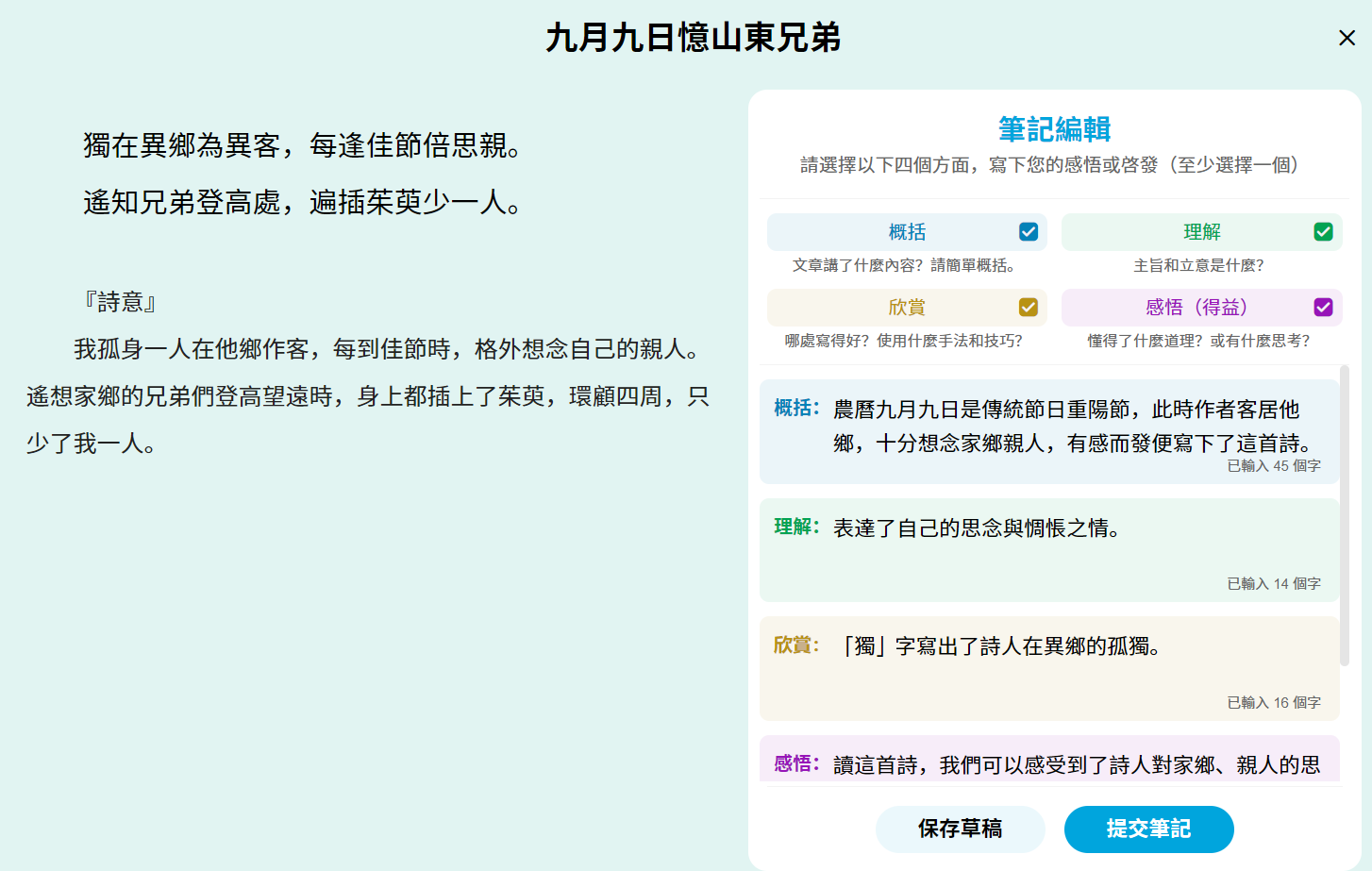
1.編輯筆記
從「概括」「理解」「欣賞」「感悟(得益)」四方面展開寫(至少選擇一個)。
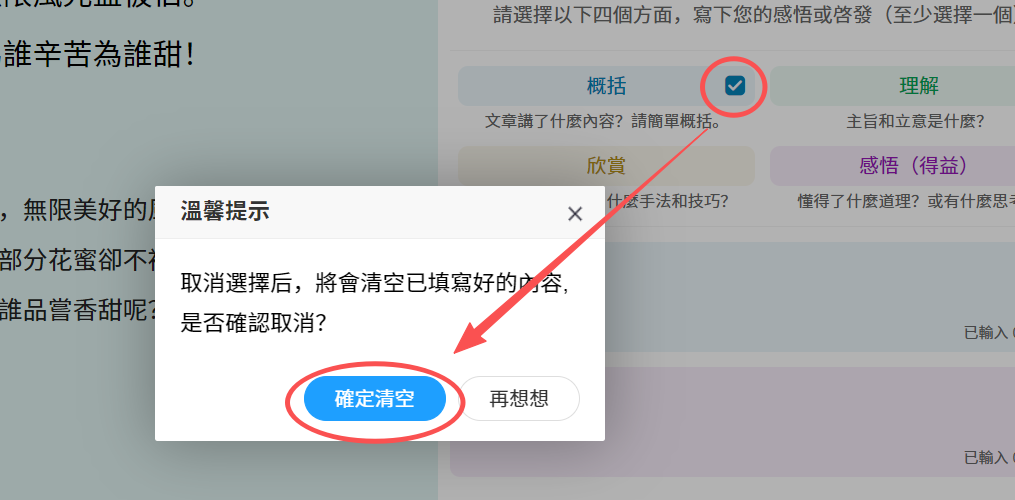
(注意:若刪除不需要的選項,如「概括」選項,只需再點擊該選項,系統會出現提示,點擊「確定清空」,便可刪除不需要的選項。)
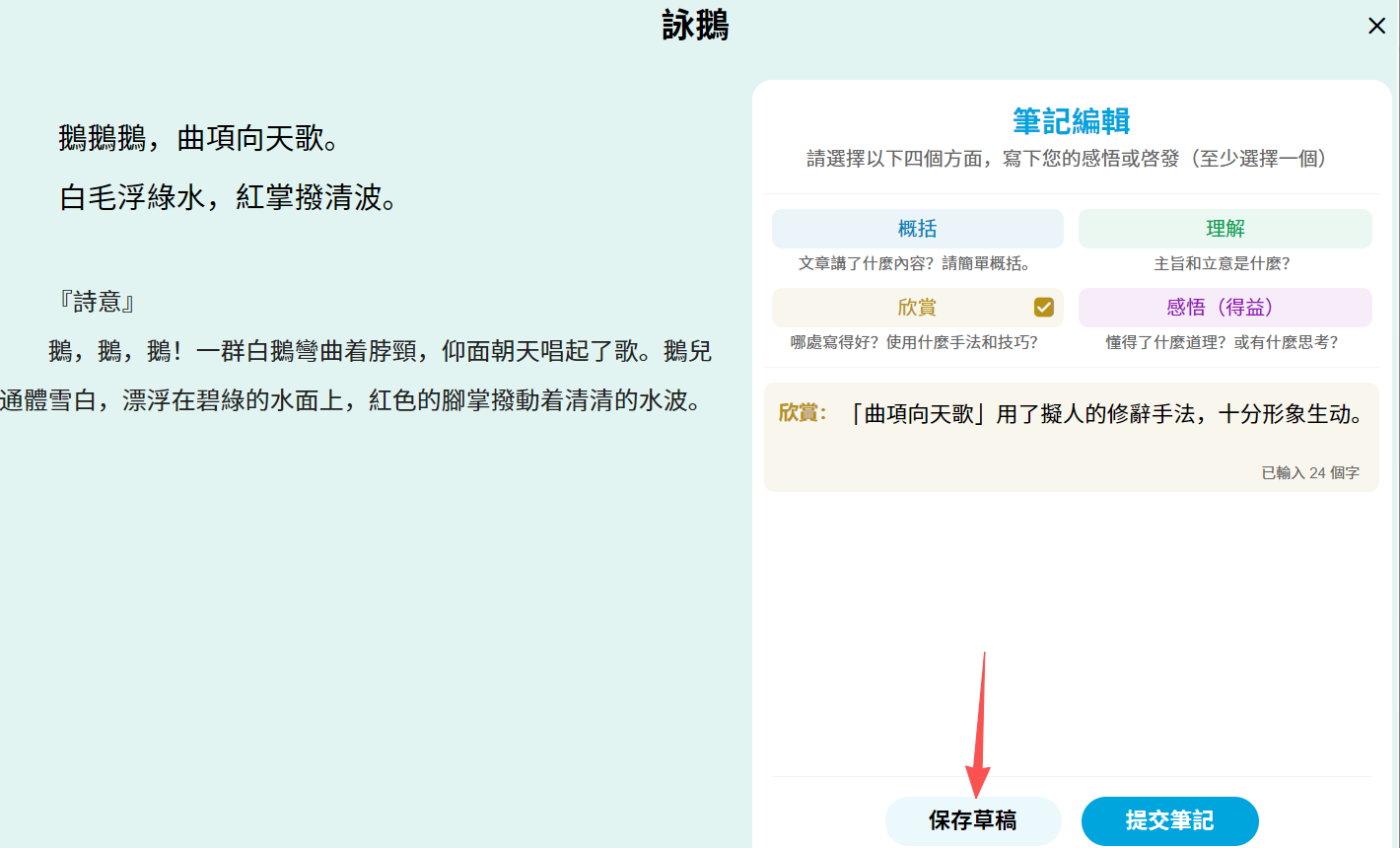
2.保存草稿
未完善的筆記,可點擊「保存草稿」鍵進行保存。
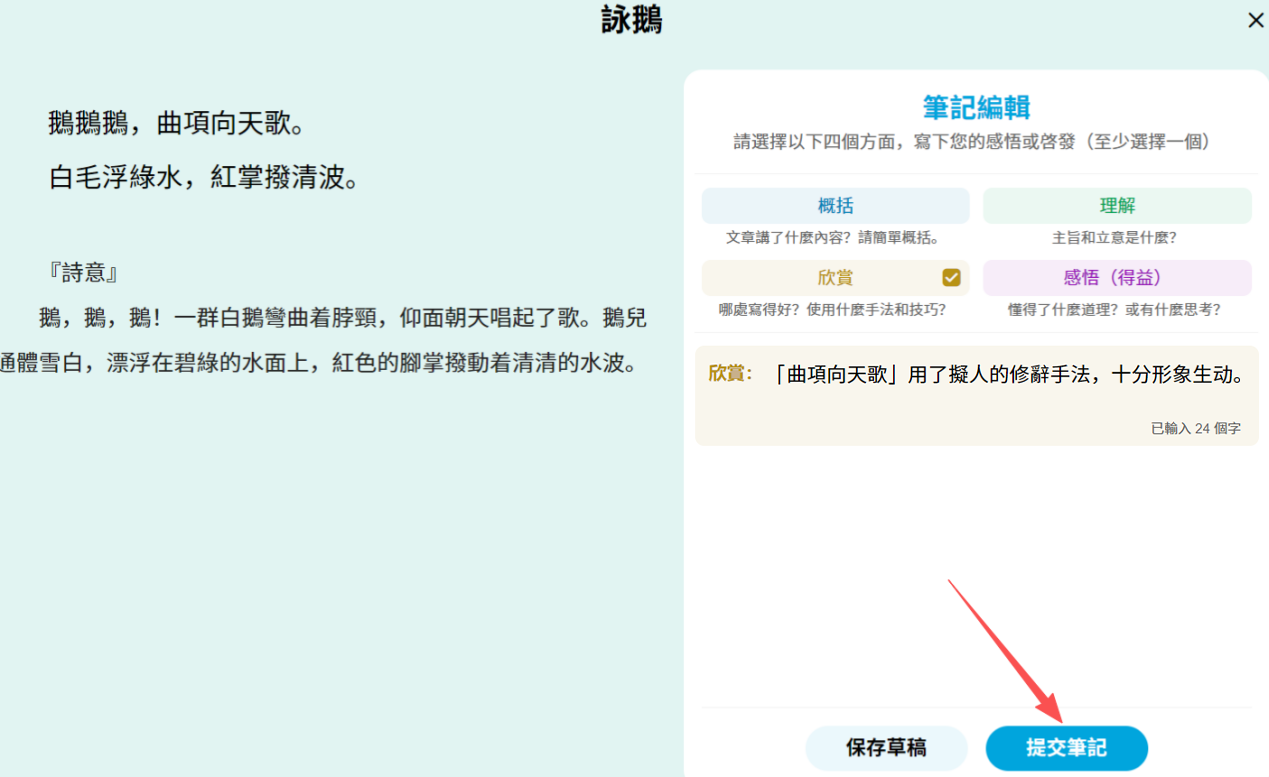
3.提交筆記
筆記完成後,可點擊「提交筆記」,提交後筆記無法再次修改。
提交筆記後,可點擊「我的閱讀筆記」鍵跳轉至「我的閱讀筆記」頁面,也可點擊右上方「關閉」鍵,留在該課繼續學習。