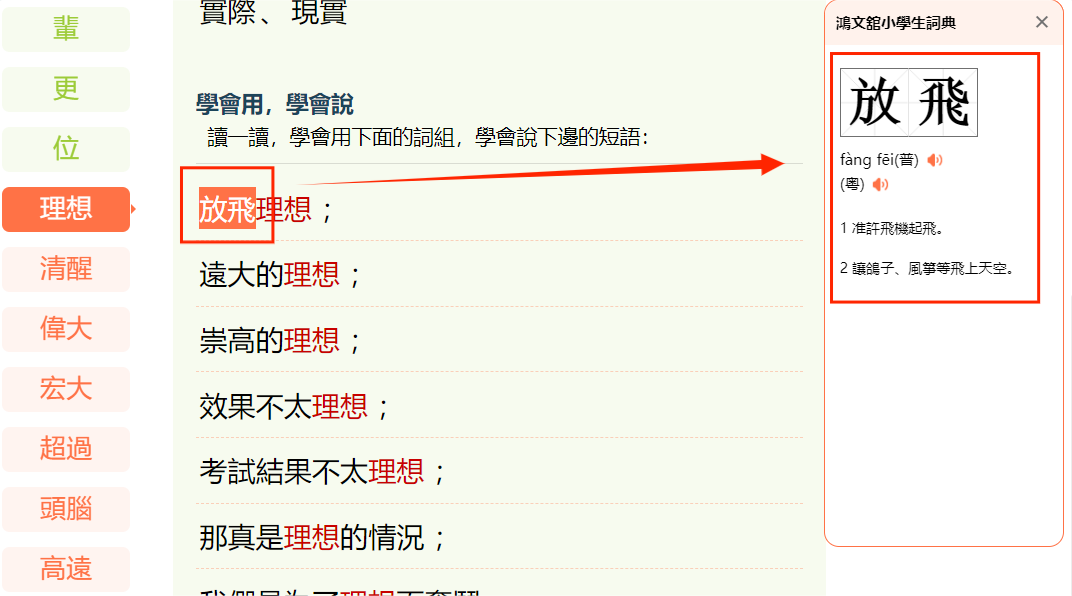
頁面上方菜單欄設有「閱讀分類」「閱讀級別」「文章分類」三個篩選項目,用戶可按照自己的學習需求點擊,選擇各篇文章。
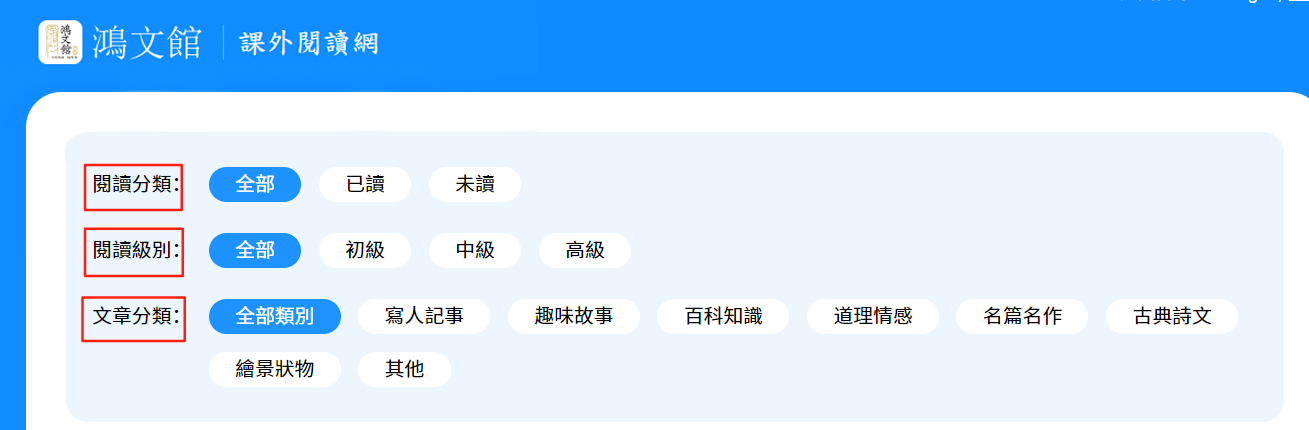
提示:文章縮略圖的左上角要出現「已讀」的標識,需完成該文章任一園地的練習題。
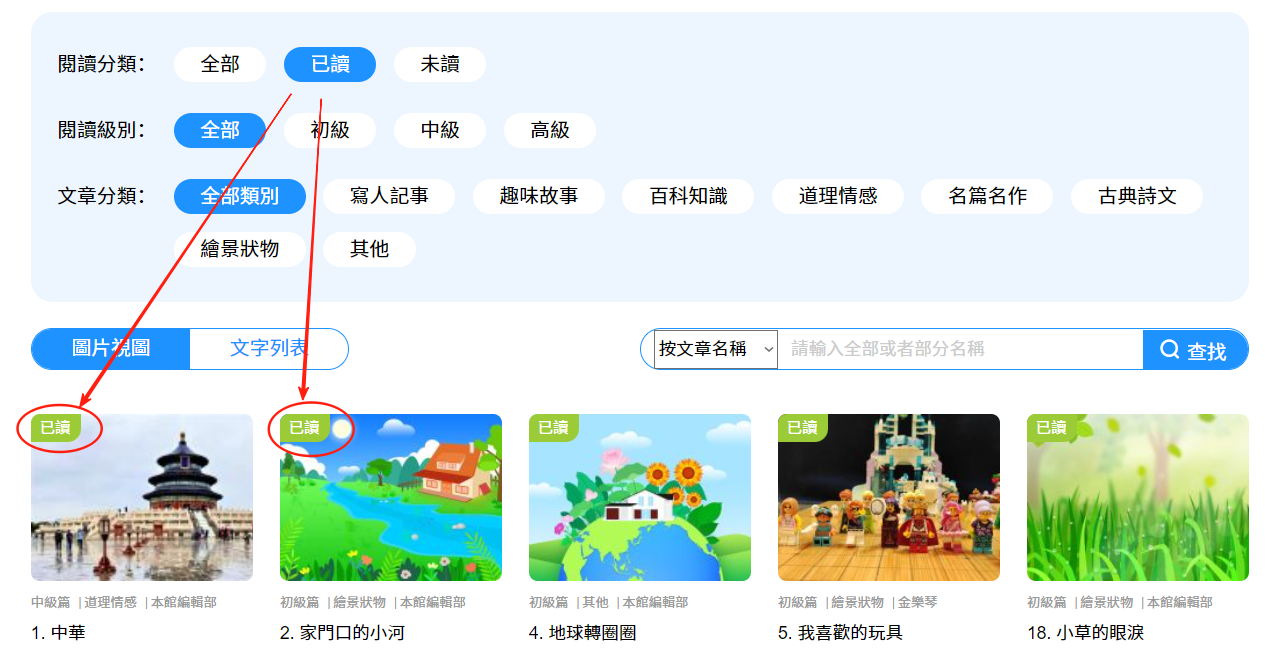
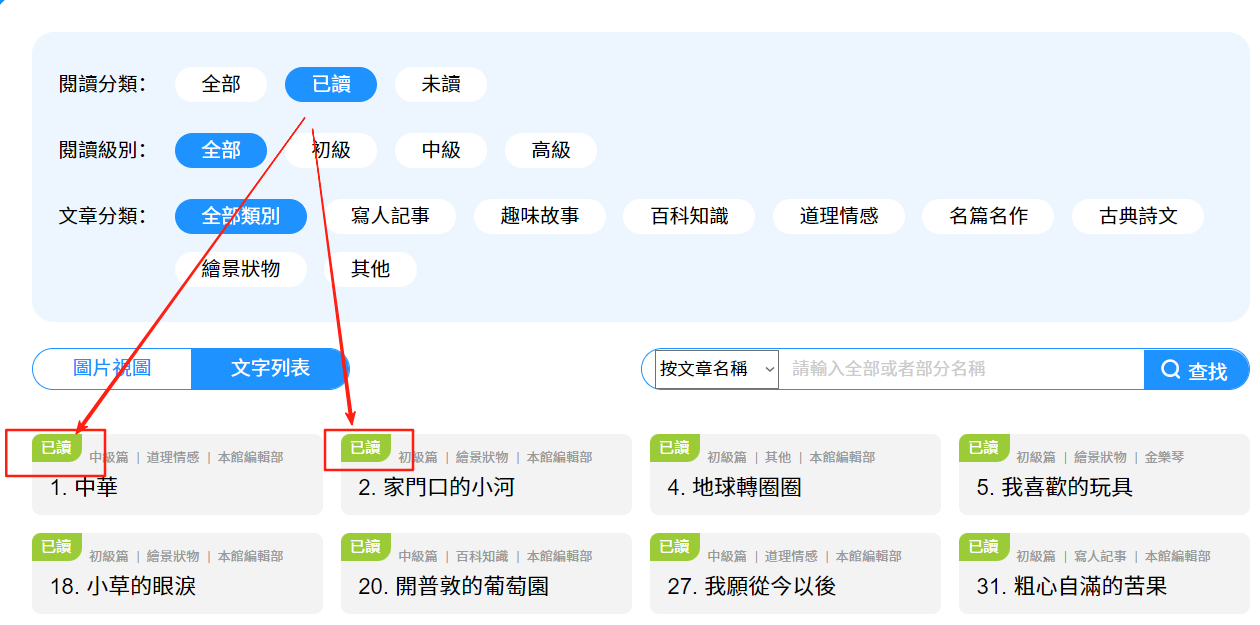
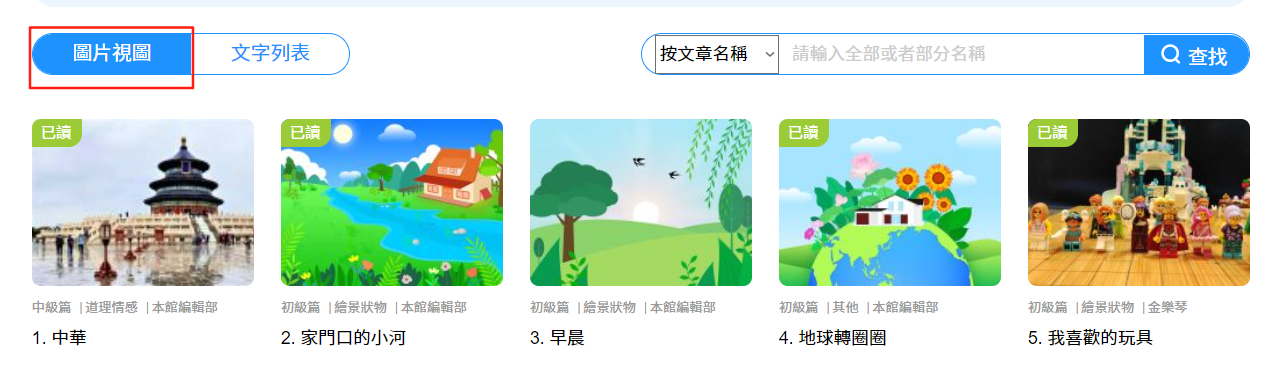
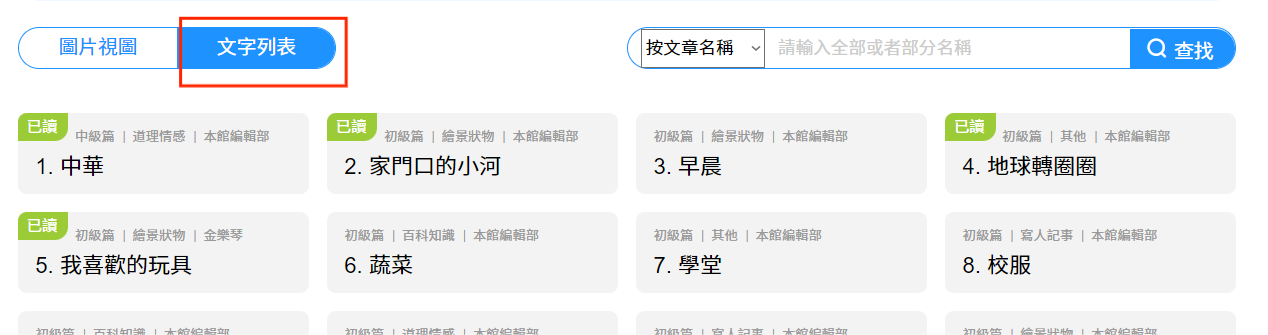
工具欄下方設有「圖片視圖」和「文字列表」,方便查找文章。
1.圖片視圖
2.文字列表
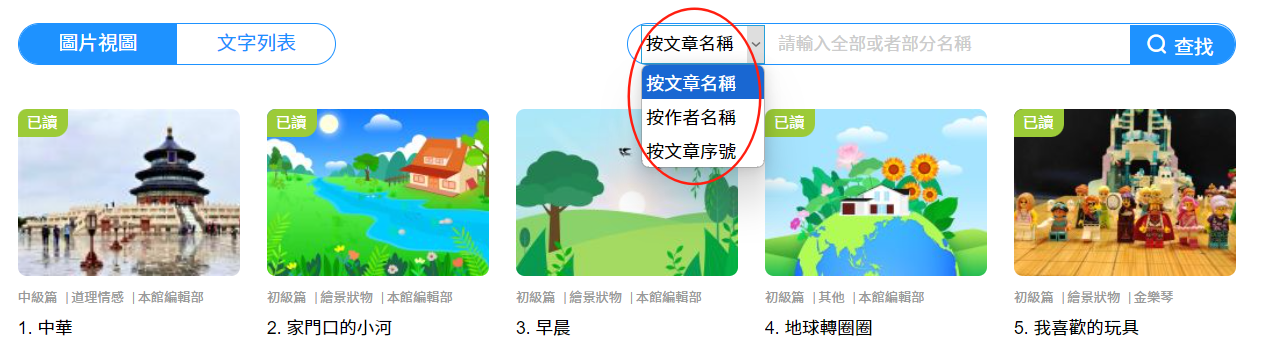
菜單欄下方設有「查找」,用戶可從「按文章名稱」「按作者名稱」「按文章序號」查找文章。
1、學習課文的普通話,理解文意。
2、積累課外知識,擴大知識面。
3、鋪墊寫作的根基。
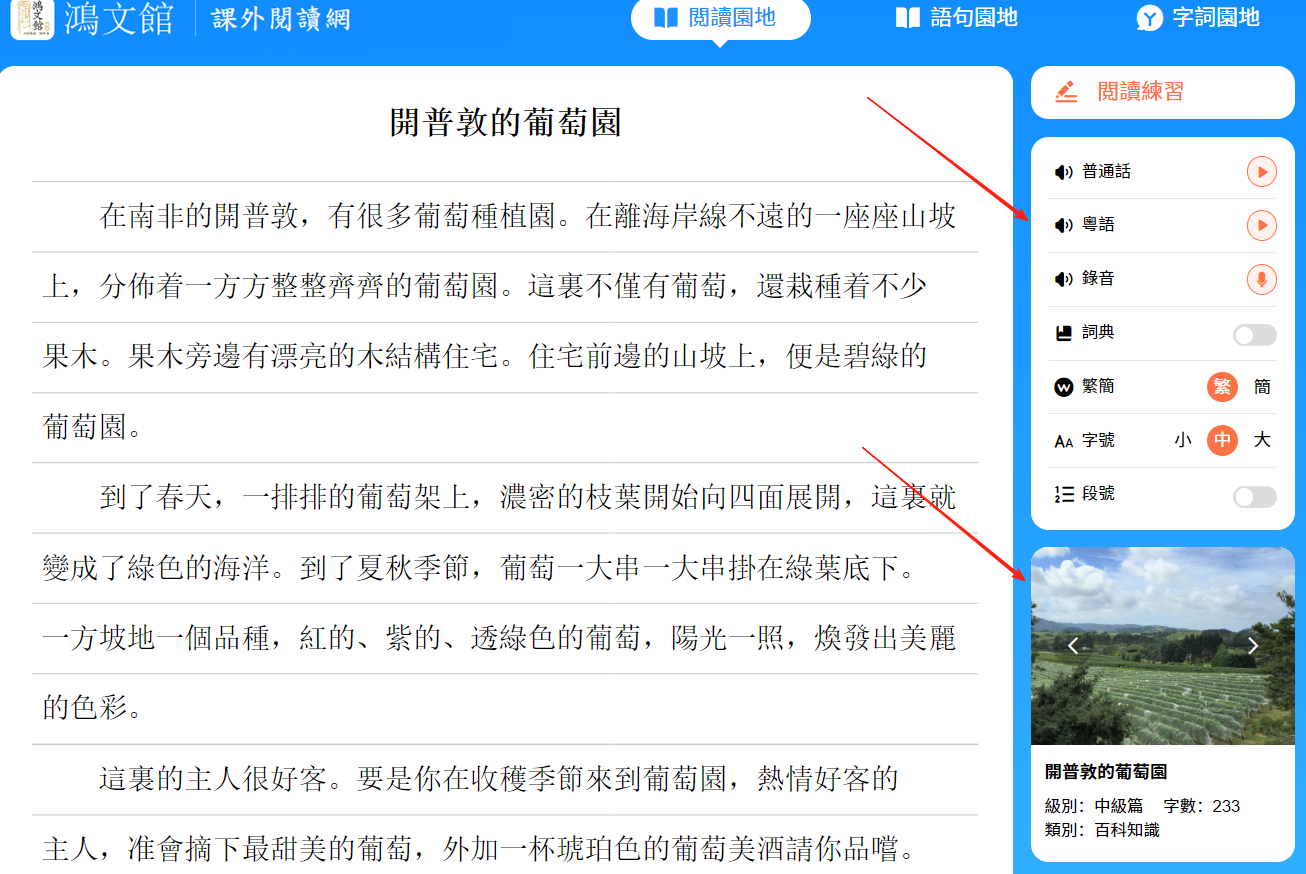
1.選擇學習的文章,以《開普勒的葡萄園》為例,進入頁面,可看到醒目的「正文」部分。
2.每篇文章的工具欄設有「普通話」「粵語」「錄音」「詞典」「繁簡」「字號」「段號」七個輔助功能。
3.工具欄下方是配圖和課文信息,課文信息包括課文題目、級別、字數和類別。
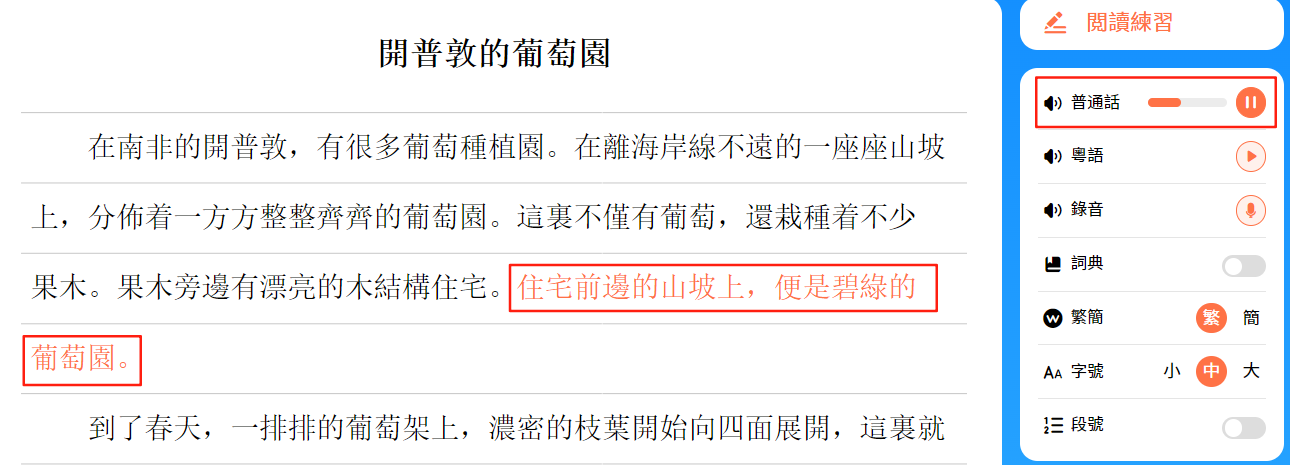
1.「普通話」
(1)點擊「普通話」键,聆聽文章朗誦。
(2)進度條可隨意點選,拉動進度。
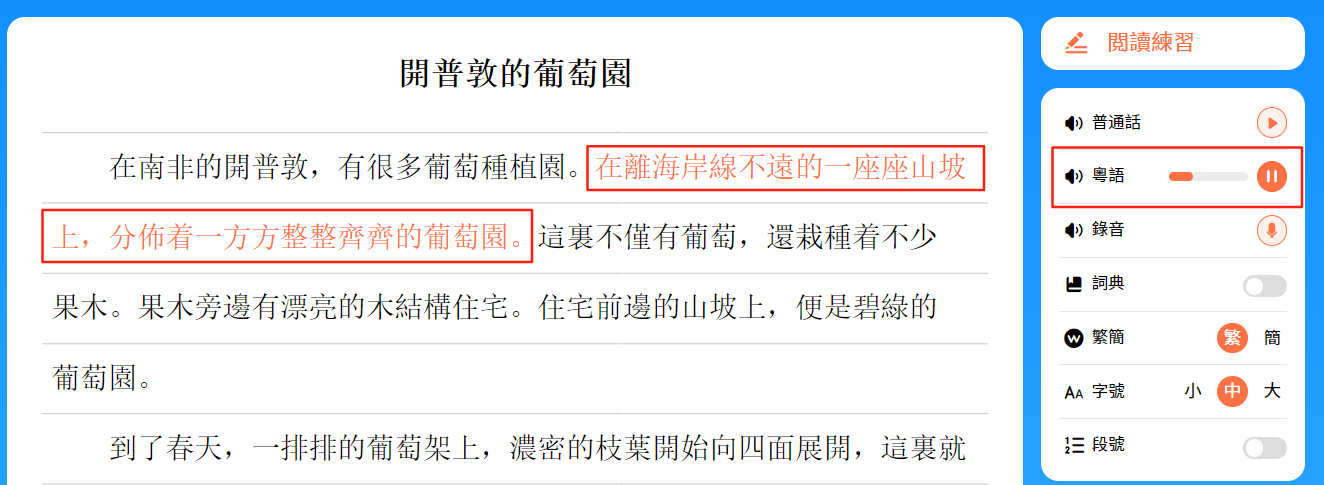
2.「粵語」
(1)點擊「粵語」键,聆聽文章朗誦。
(2)進度條可隨意點選,拉動進度。
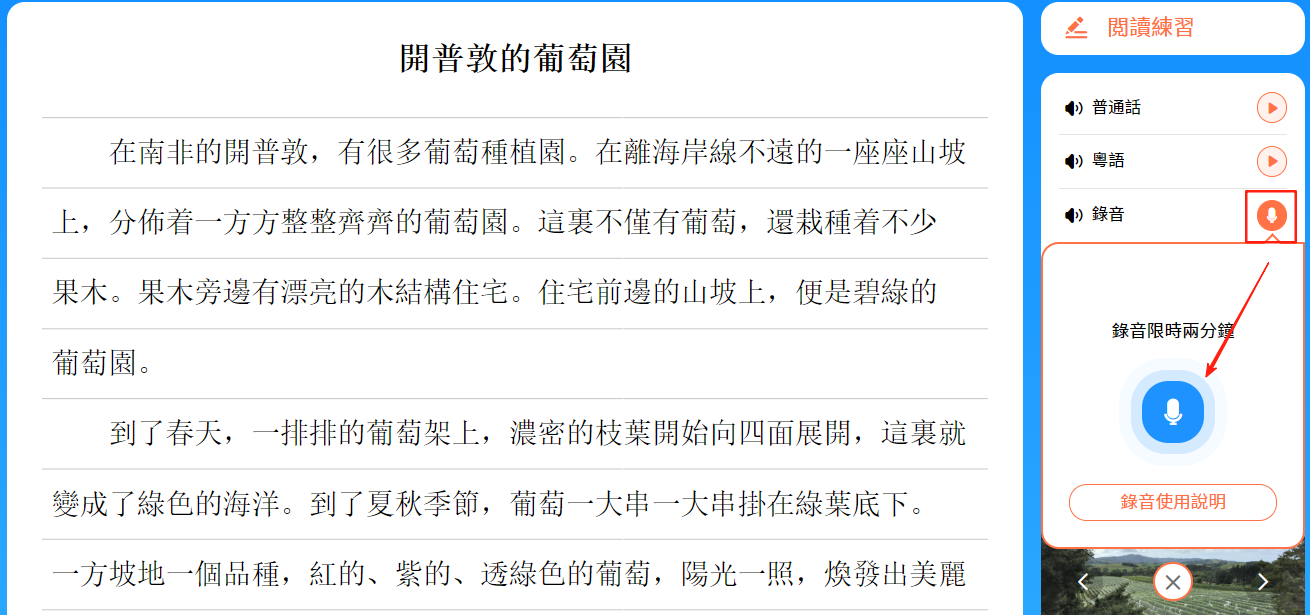
3.「錄音」
(1)點擊「錄音」鍵,進行課文朗讀錄音,錄音限時2分鐘。
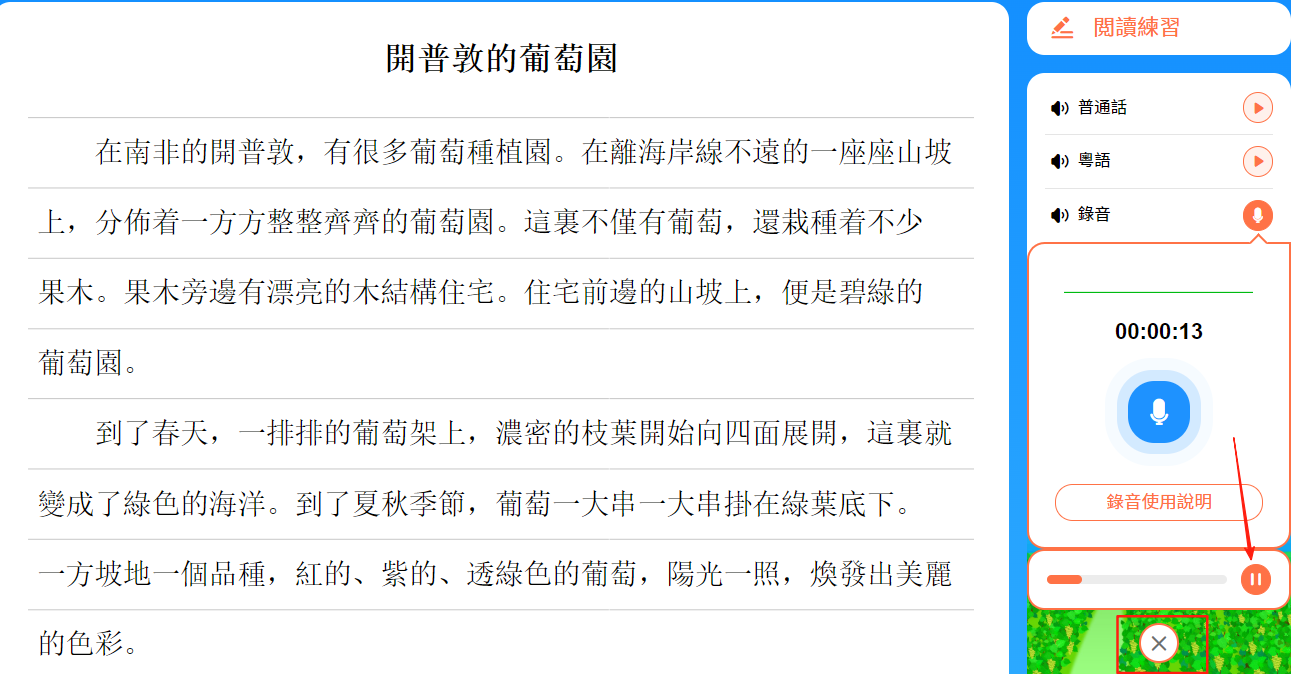
(2)點擊「播放」键,播放自己的錄音。
(3)再按一下「錄音」鍵或下方的「×」,關閉錄音功能。
4.「詞典」
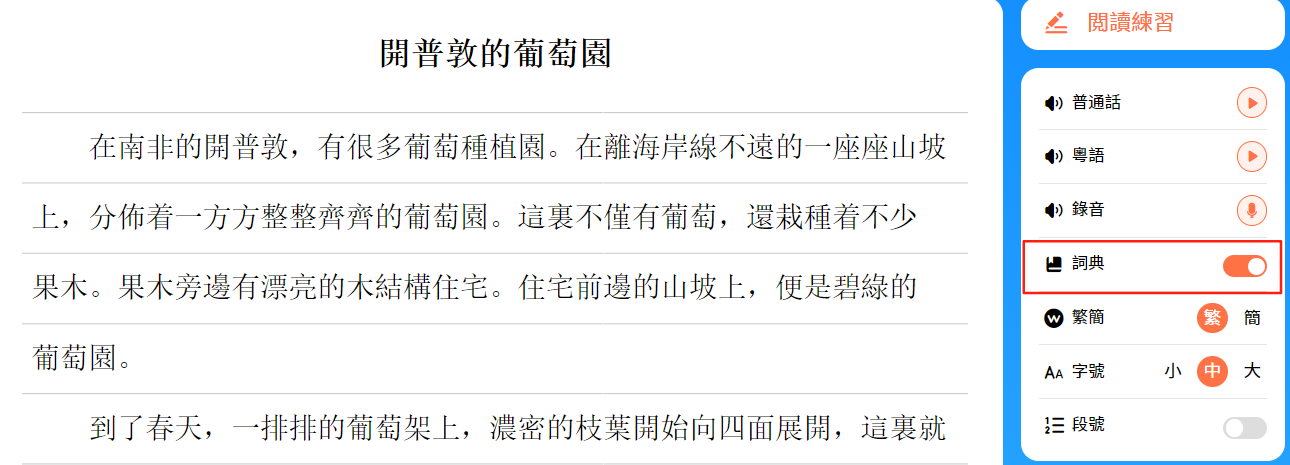
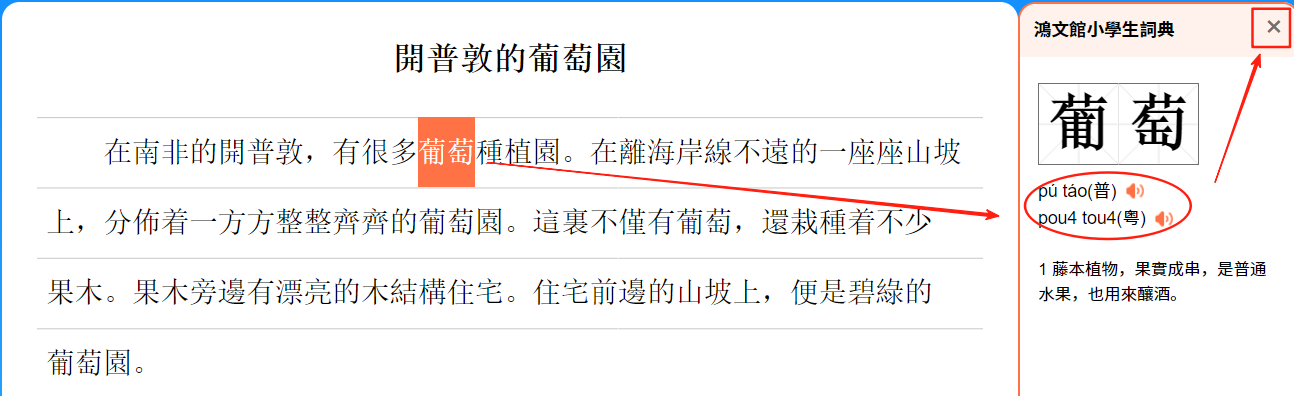
(1)打開「詞典」鍵,點擊文中不理解的字詞,右欄彈出詞典釋義。
(2)分別點擊右欄詞典的「(普)」和「(粵)」的「發音」鍵,播放字詞的語音。
(3)點擊詞典欄右上角的「×」,收起詞典欄。
(4)再按一下「詞典」鍵,即可關閉詞典功能。
5.「繁簡」
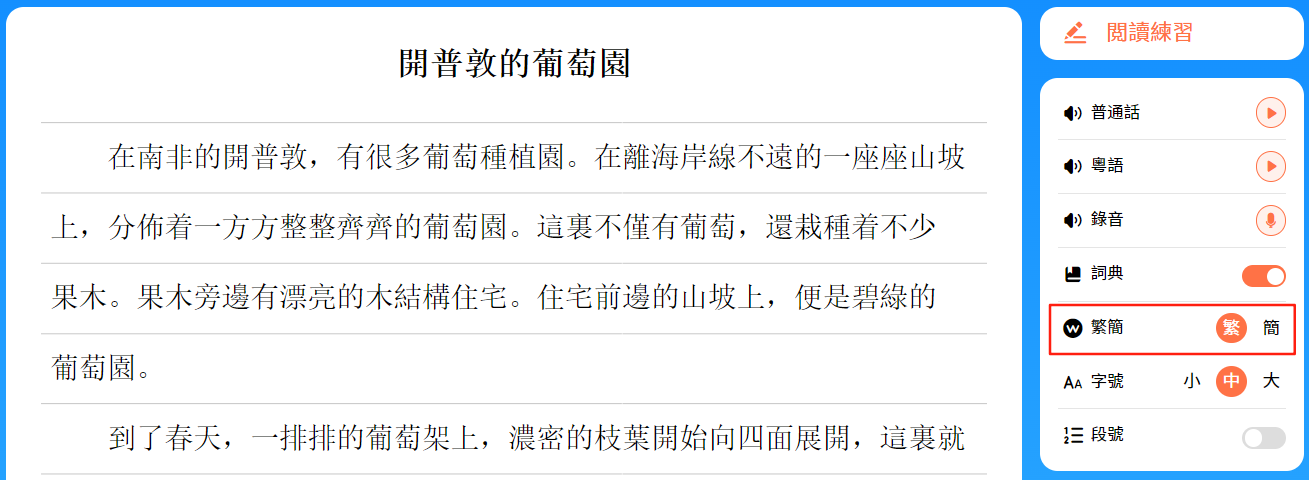
可根據自己的學習需求,切換簡繁體。
6.「字號」
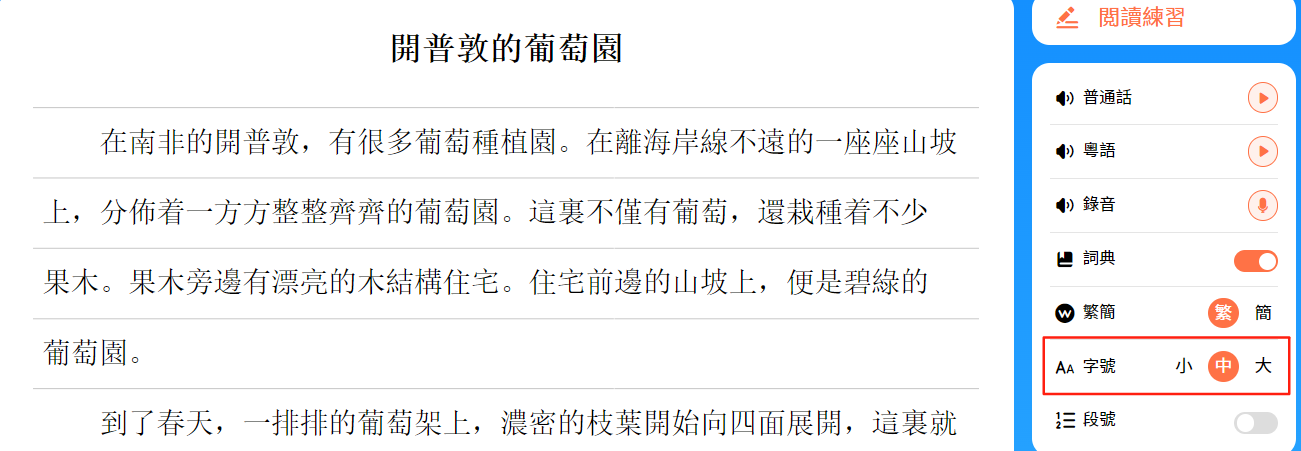
根據個人需求,選擇文章的字號。
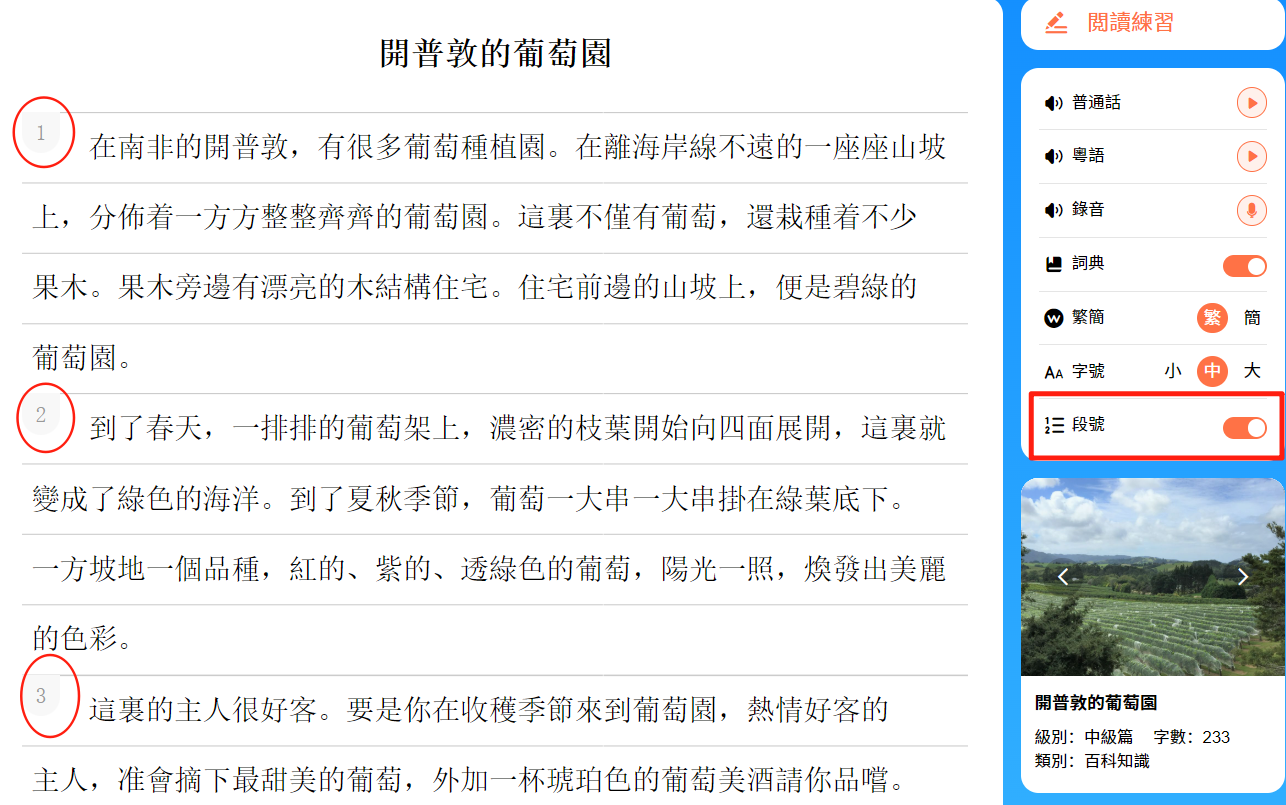
7.「段號」
根據個人需求,標註段號。
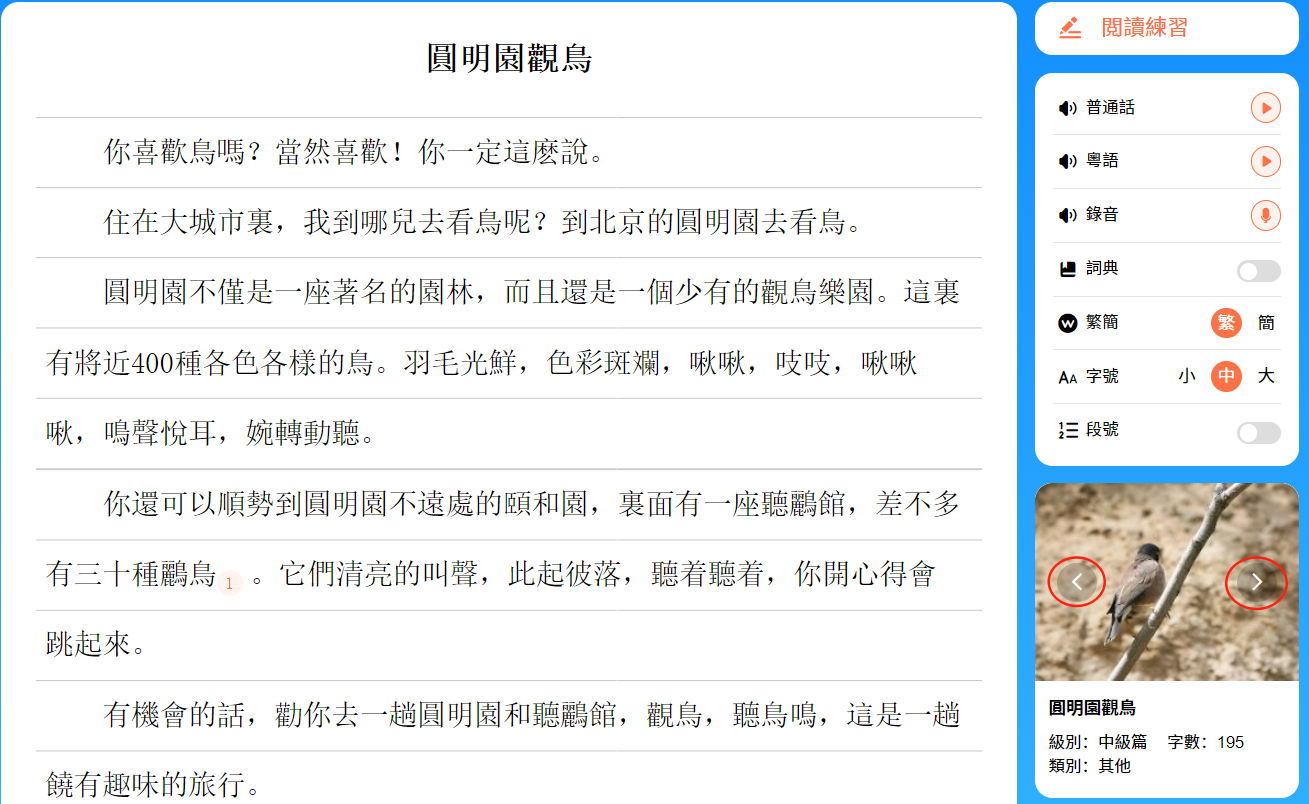
1.配圖有兩個左右滑動的圖標,點擊即可滑動至下一張圖片。
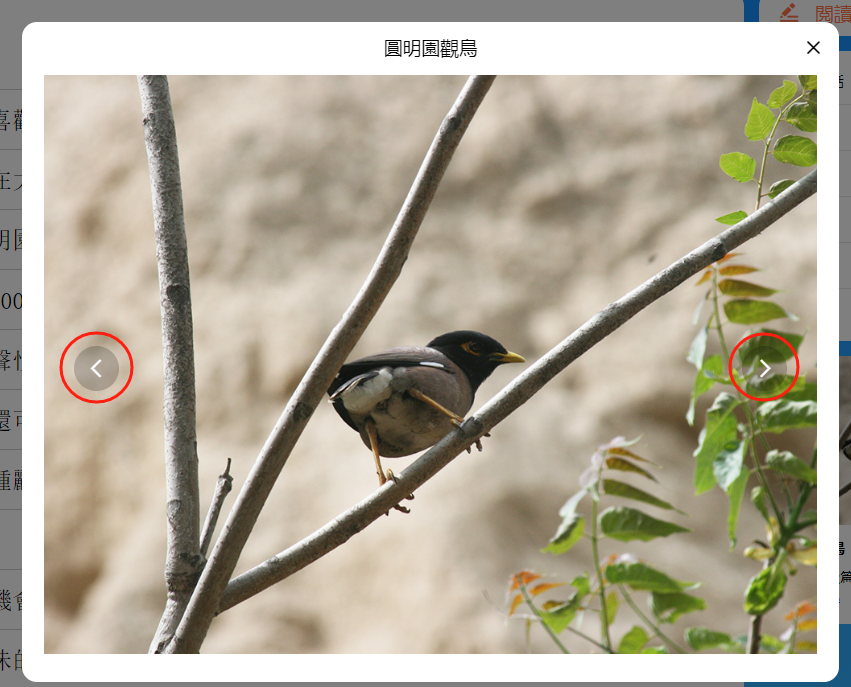
2.點擊圖片任意位置即可放大圖片,點擊左右滑動的圖標,即可滑動至上一張/下一張圖片。
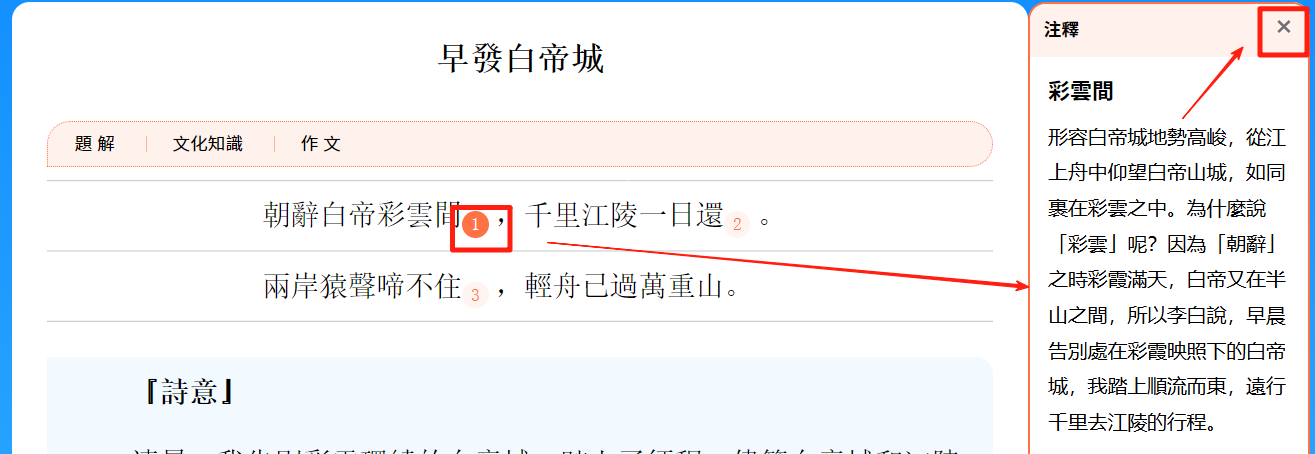
1.注釋
(1)文章中會顯示帶數字的粉紅色的注釋鍵,點擊注釋鍵,右欄會彈出注釋欄。
(2)點擊注釋鍵或注釋欄右上角的「×」,便可關閉注釋欄。
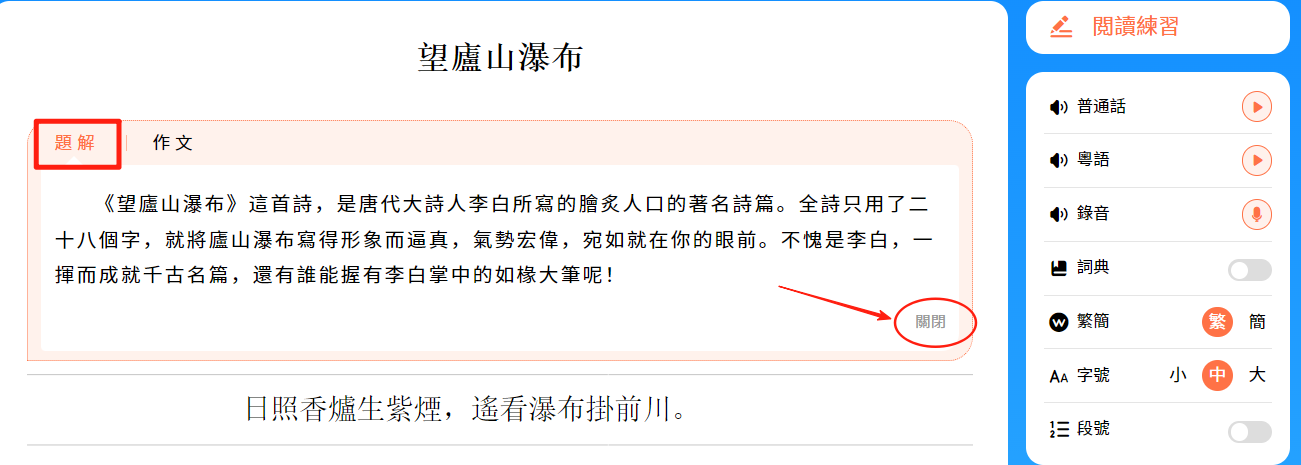
2.「題解」
(1)點擊「題解」鍵,顯示相關內容。
(2)點擊「題解」鍵或右下角的「關閉」鍵,關閉功能。
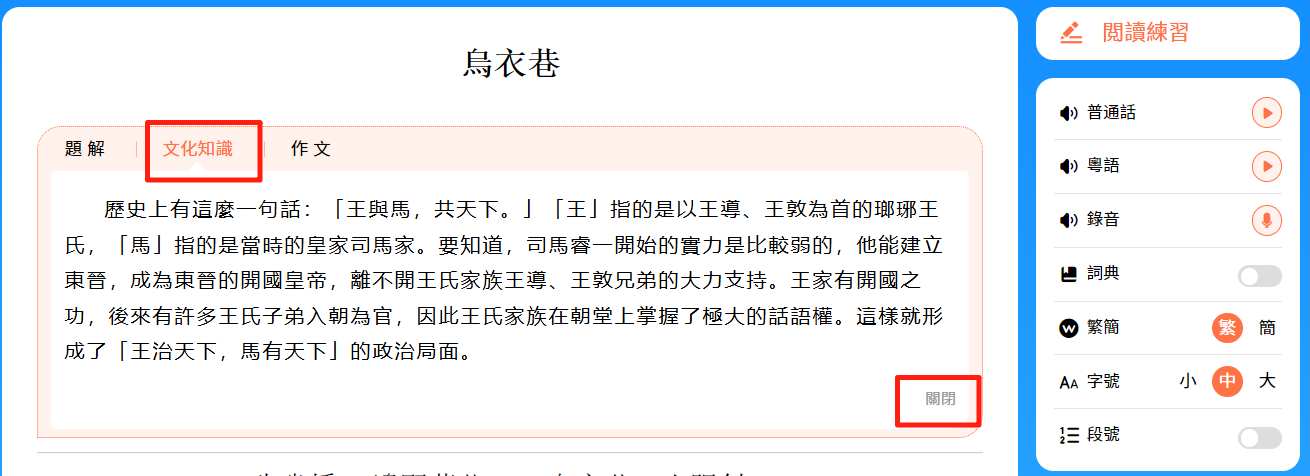
3.「文化知識」
(1)點擊「文化知識」鍵,顯示相關內容。
(2)點擊「文化知識」鍵或右下角的「關閉」鍵,關閉功能。
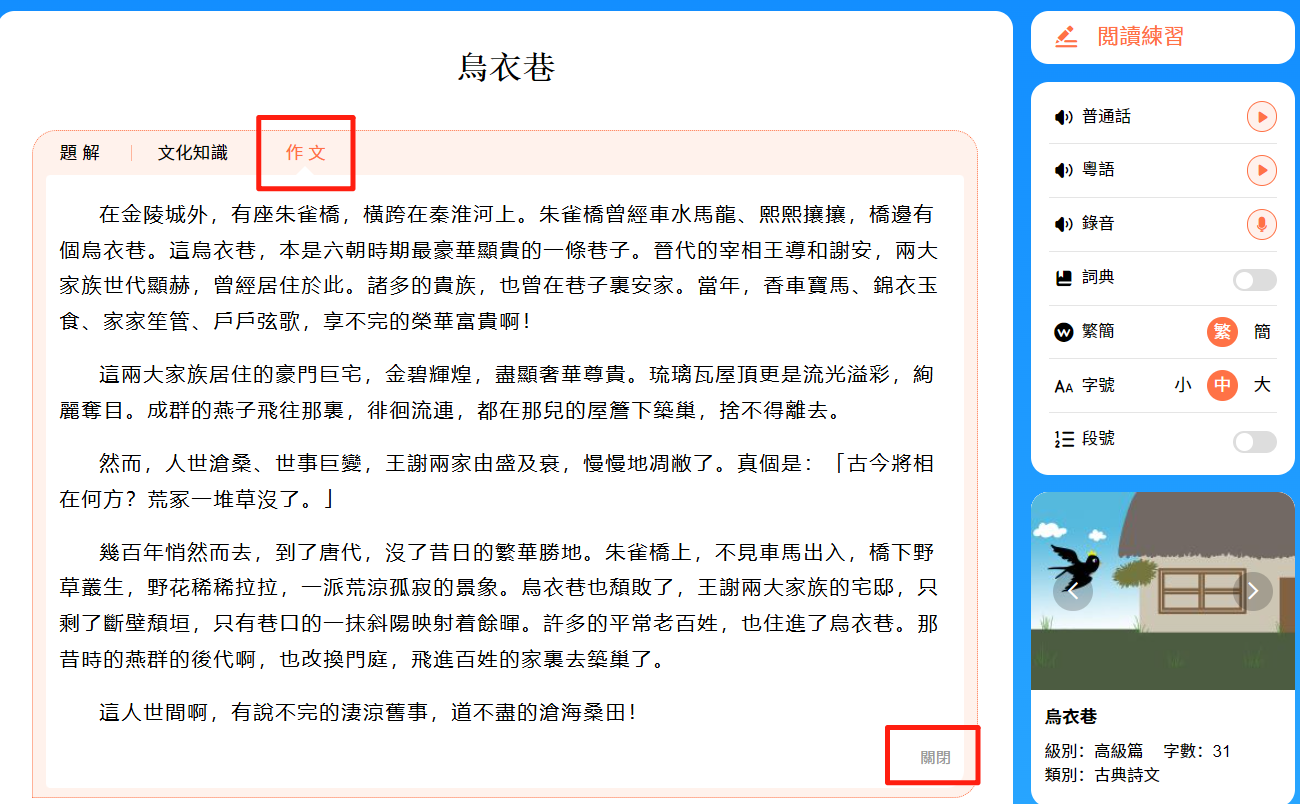
4.「作文」
(1)點擊「作文」鍵,顯示相關內容。
(2)點擊「作文」鍵或右下角的「關閉」鍵,關閉功能。
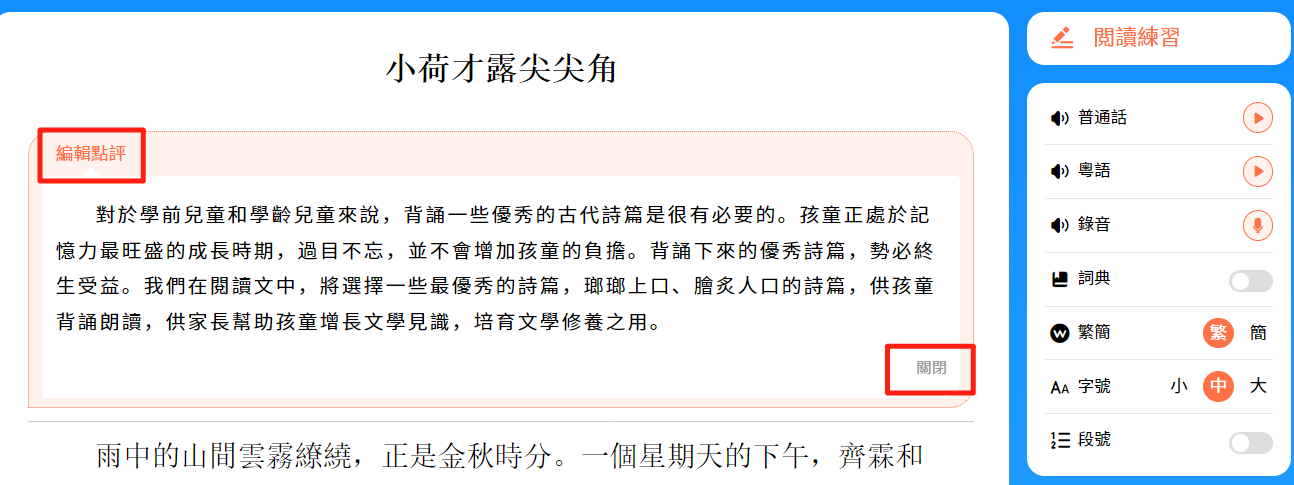
5.「編輯點評」
(1)點擊「編輯點評」鍵,顯示相關內容。
(2)點擊「編輯點評」鍵或右下角的「關閉」鍵,關閉功能。
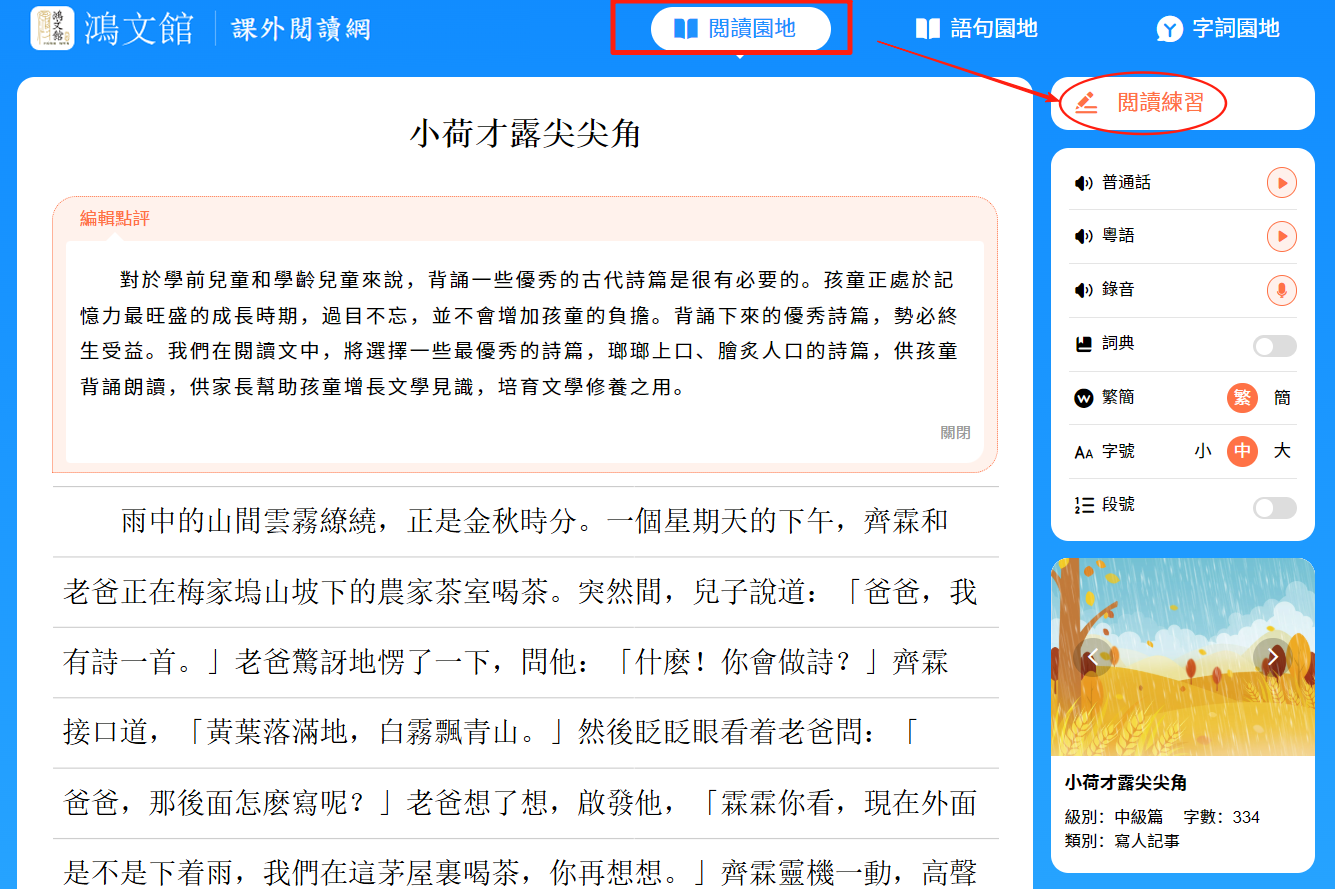
1.進入頁面
打開閱讀園地頁面,點擊「閱讀練習」鍵,進入練習頁面。
2.進入答題
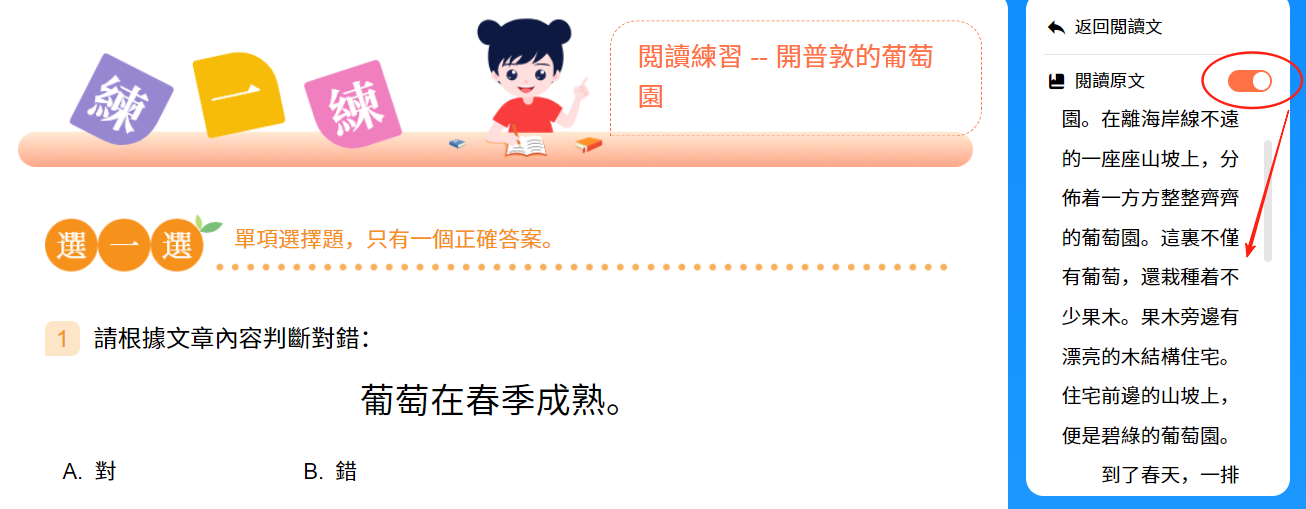
(1)查看原文
-
①做題時,如需要閱讀文章,可點擊「閱讀原文」鍵,右欄會彈出文章。
②再按一下「閱讀原文」鍵,即可收起右欄文章。
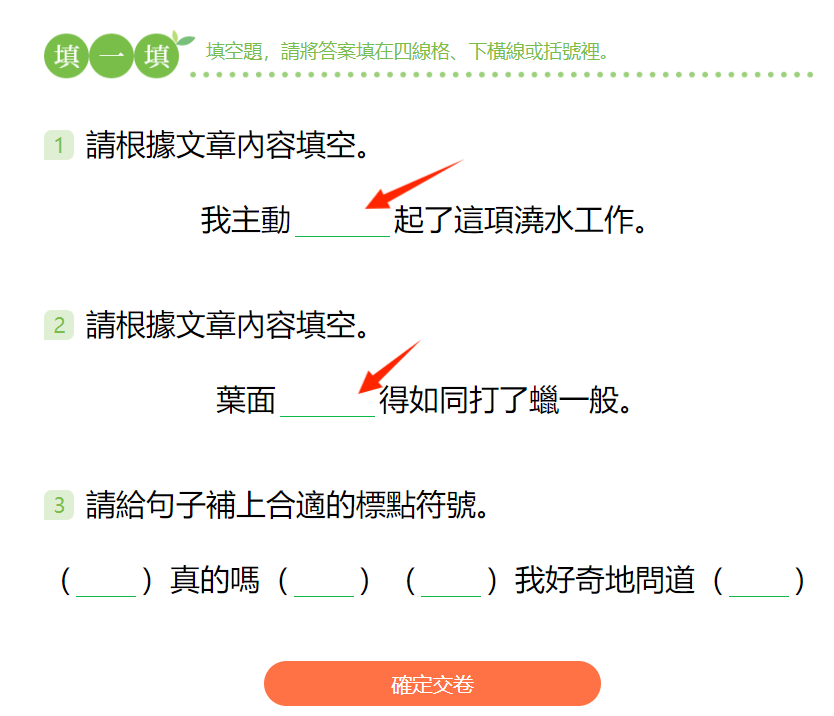
(2)作答題型
-
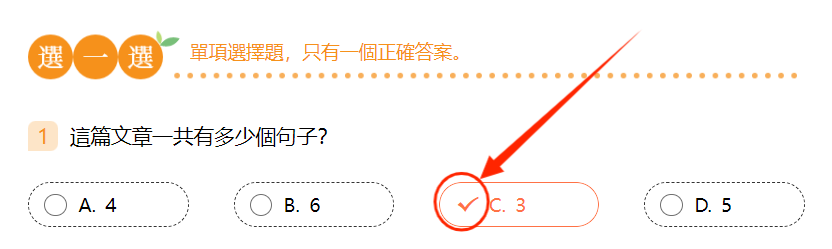
①選擇題:點擊即可勾選答案。
-
②填空題:
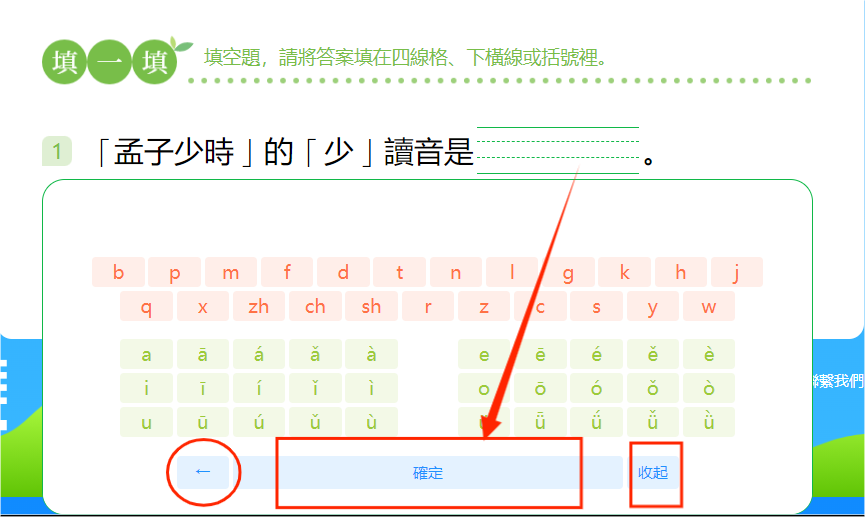
A.拼音填空題:
(A)點擊四線格,彈出小鍵盤;
(B)填寫完畢後,點擊「確定」鍵;點擊「收起」鍵,關閉小鍵盤。
-
提示:
①在小鍵盤中,輸入有誤時,可點擊「←」鍵刪除答案。
②如已在四線格輸入答案,需修改答案時,重新點擊四線格輸入答案,點擊「確定」鍵即可修改。
-
B.字詞填空題:點擊橫線上的空白處,輸入答案。
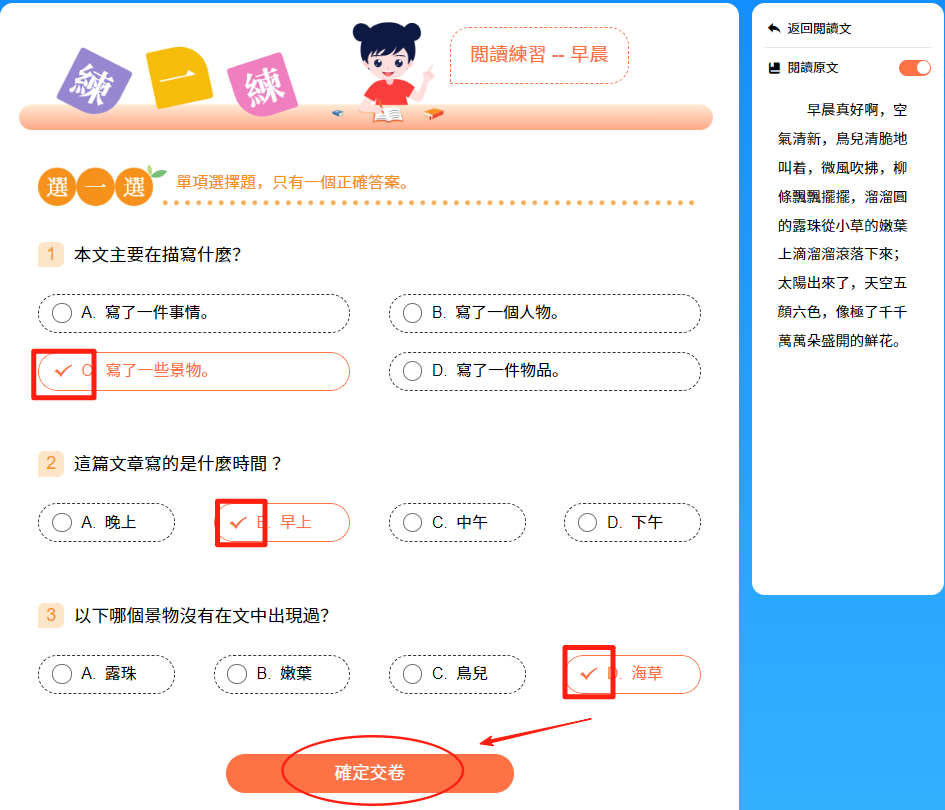
(3)查看結果
- ①確定交卷
-
完成全部練習才可以提交答卷,點擊「確定交卷」,提交練習答案。
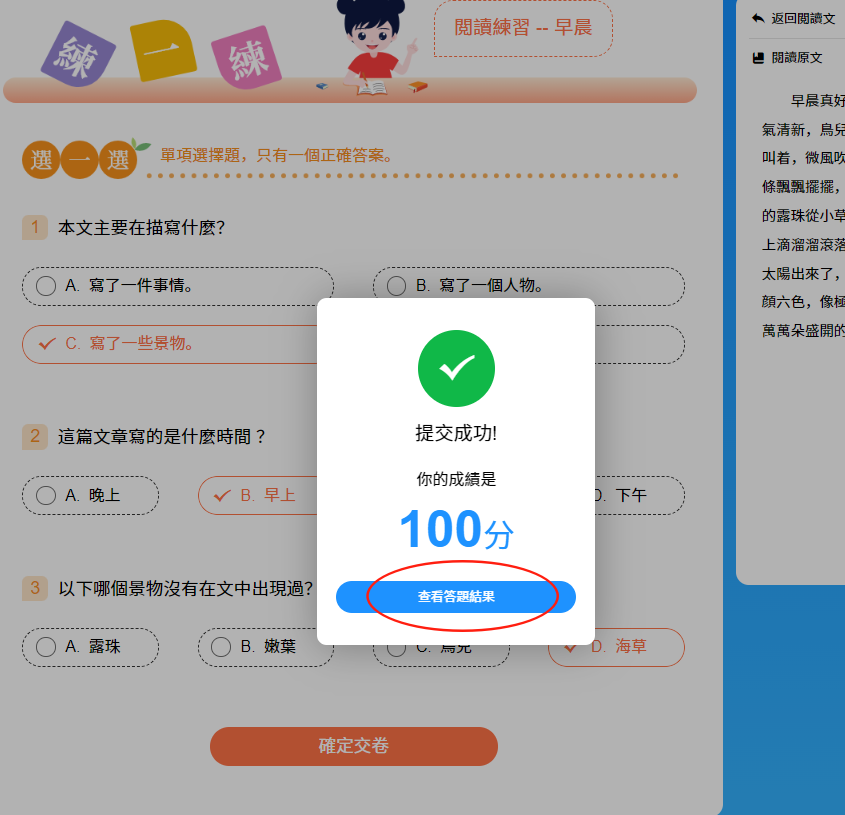
- ②查看答案
-
提交成功後,系統會自動顯示練習的成績。想查看答案的用戶可以點擊「查看答題結果」鍵。
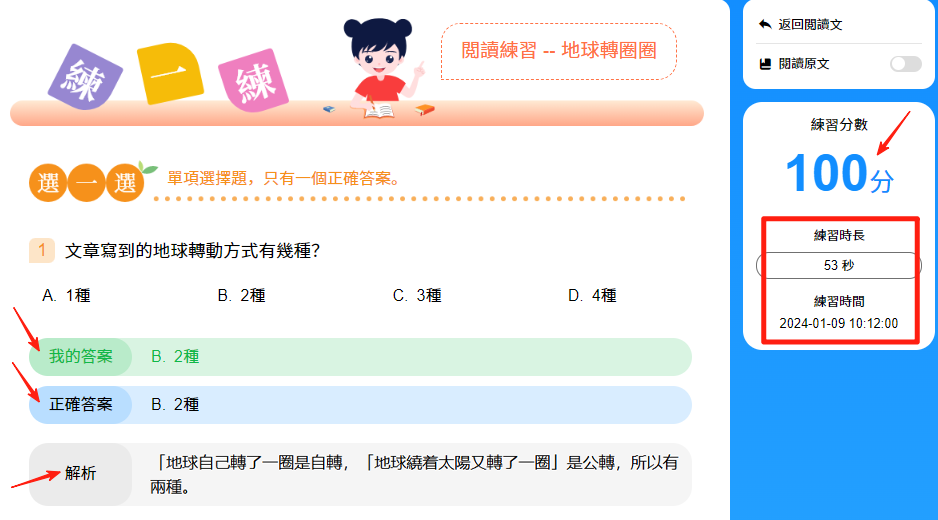
- ③查看答題結果
-
點擊「查看答題結果」鍵,可查看練習分數、練習時長、練習時間、我的答案、正確答案以及解析。
3.退出頁面
點擊「返回閱讀文」鍵,返回閱讀園地繼續學習。
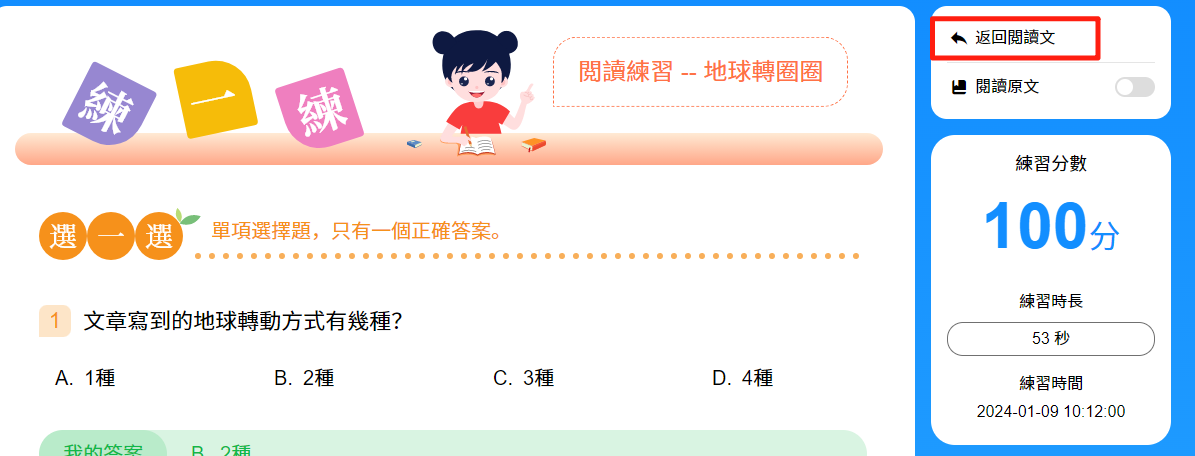
注:閱讀練習、語句練習和字詞練習操作相同,後面不再贅述。
1、積累好詞好句。
2、培養普通話的語言藝術。
3、加強表達能力的訓練。
4、增強理解句意的能力。
5、提高作文寫作能力。
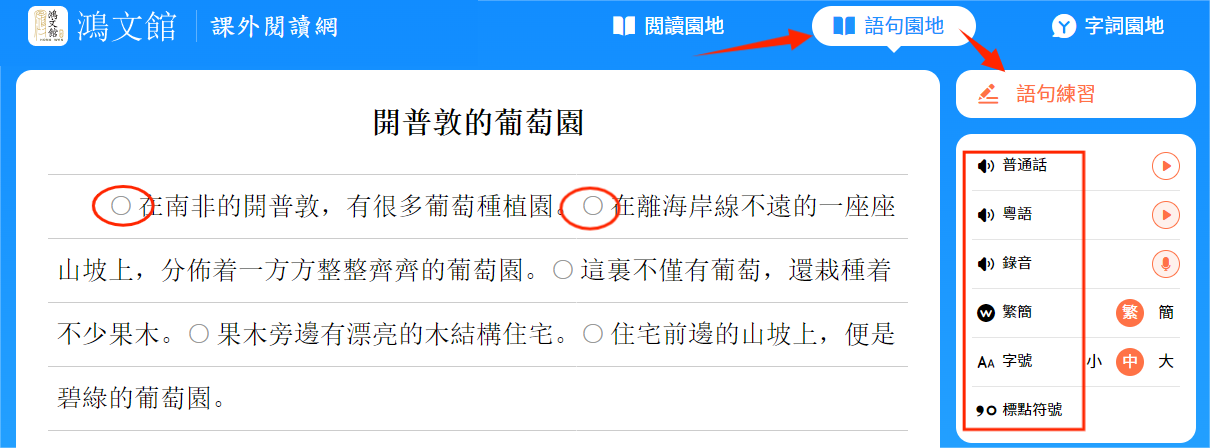
1.點擊「語句園地」,進入頁面。
2.點擊文章的任意語句默認播放普通話語音。
1.進入頁面,可看到醒目的「正文」部分。該頁面以句子的形式進行了切分,方便學習語句。
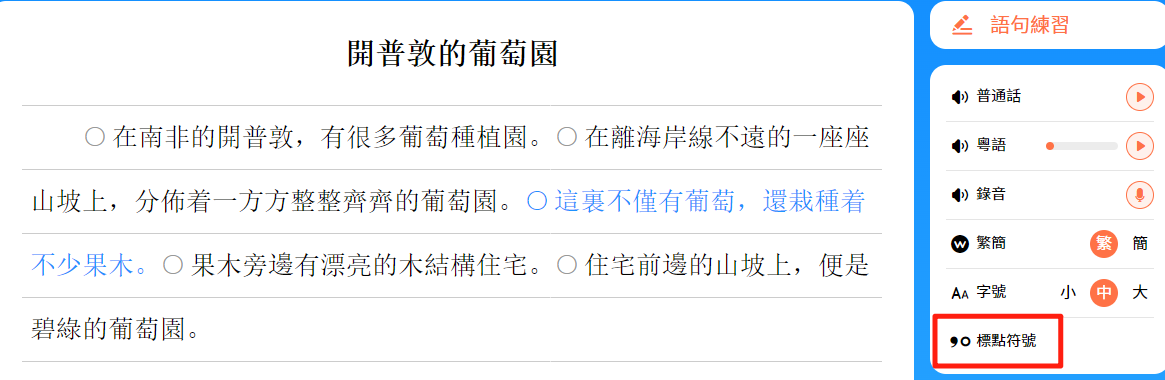
2.每篇文章的工具欄設有「普通話」「粵語」「錄音」「繁簡」「字號」「標點符號」六個輔助功能。
3.工具欄上方設有「語句練習」的入口。練習操作方法同「閱讀園地」的「閱讀練習」。
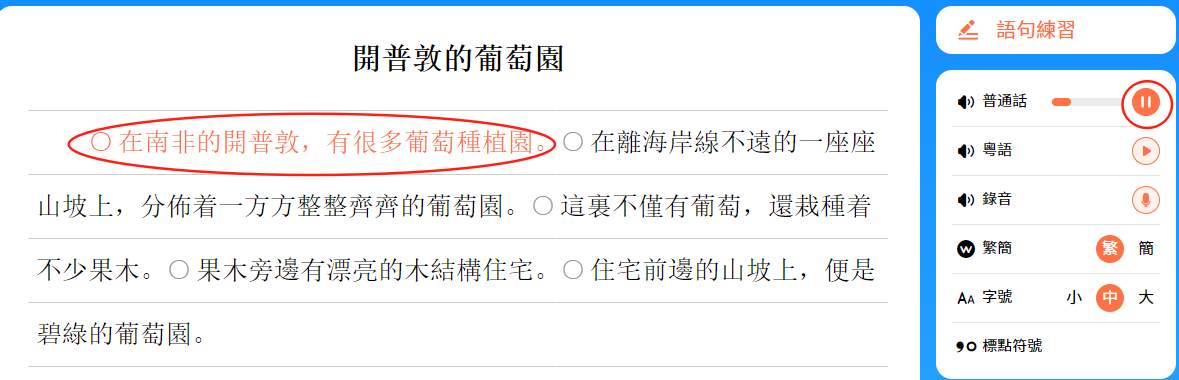
1.「普通話」
選「普通話」時,先點擊播放鍵,然後選定一句話,系統會播放該句的語音。
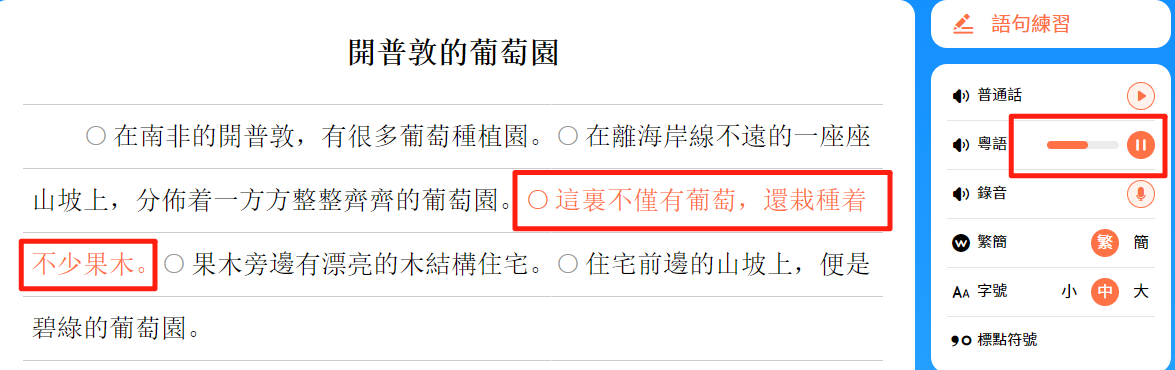
2.「粵語」
選「粵語」時,先點擊播放鍵,然後選定一句話,系統會播放該句的語音。
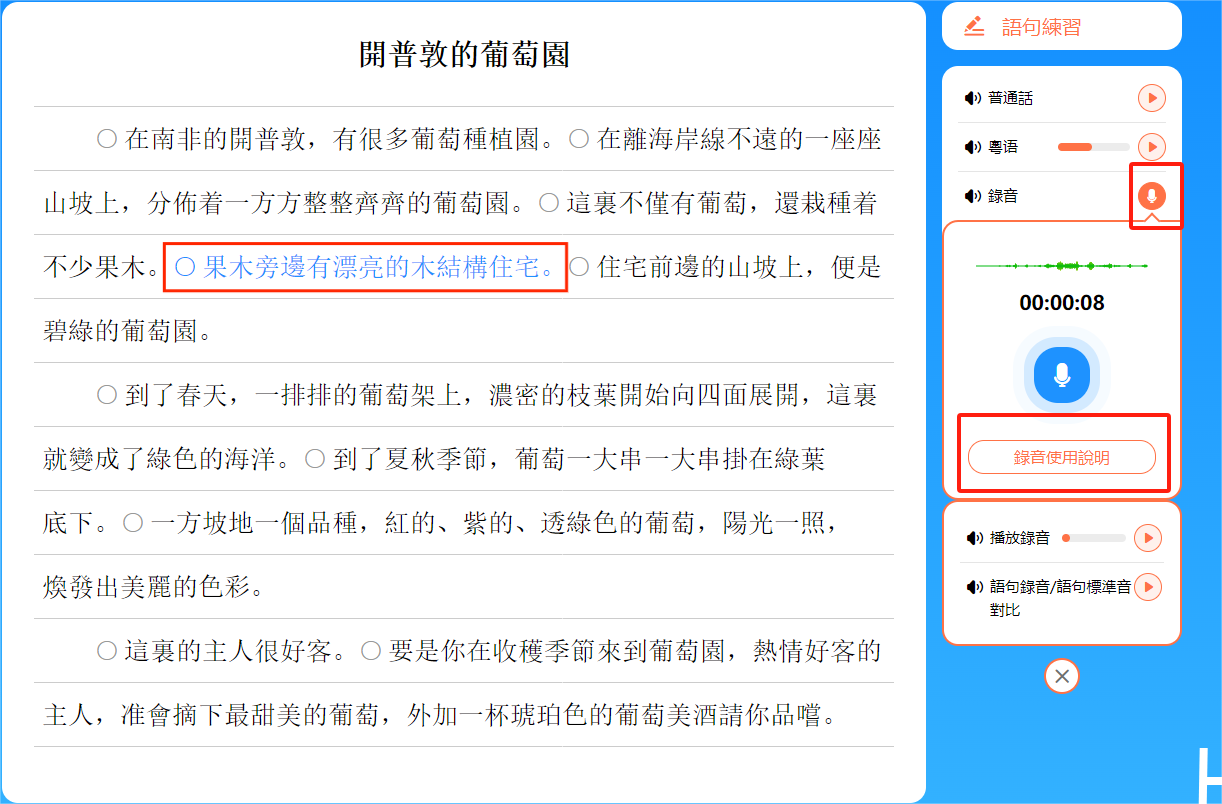
3.「錄音」
(1)點擊「錄音」鍵。
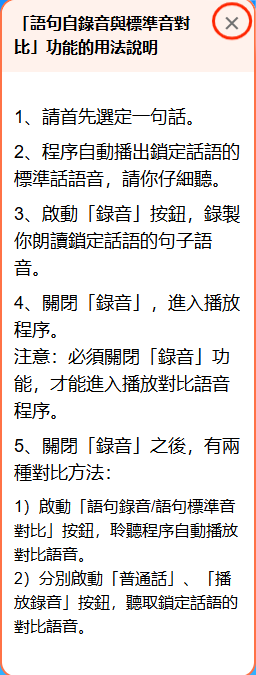
(2)點擊「錄音使用說明」說明,彈出說明欄。
(3)點擊說明欄右上角的「退出」鍵,便可收起說明欄。
(4)再次點擊「錄音」鍵,便可退出錄音。
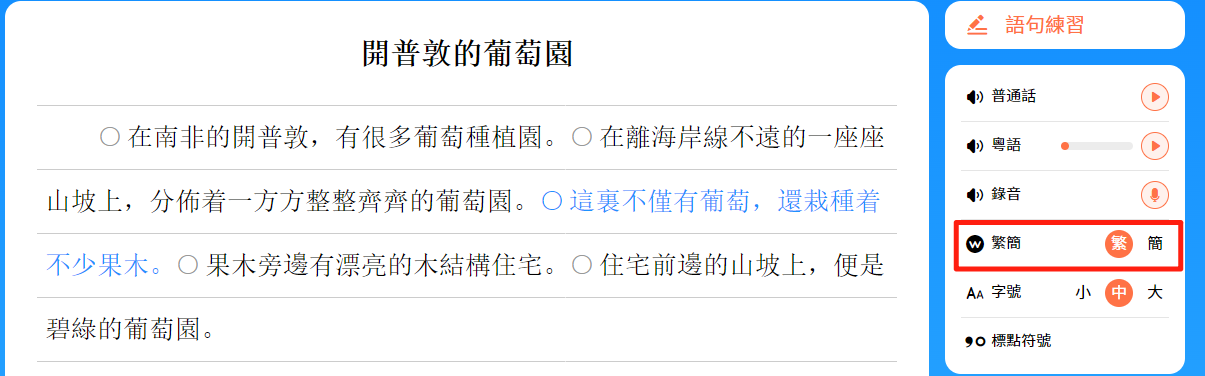
4.「繁簡」
可根據自己的學習需求,切換簡繁體。
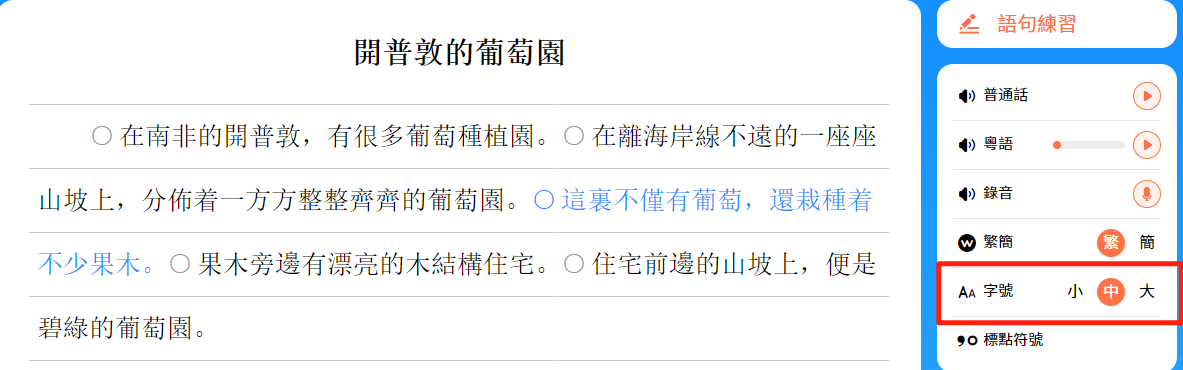
5.「字號」
根據個人需求,選擇文章的字號。
6.「標點符號」
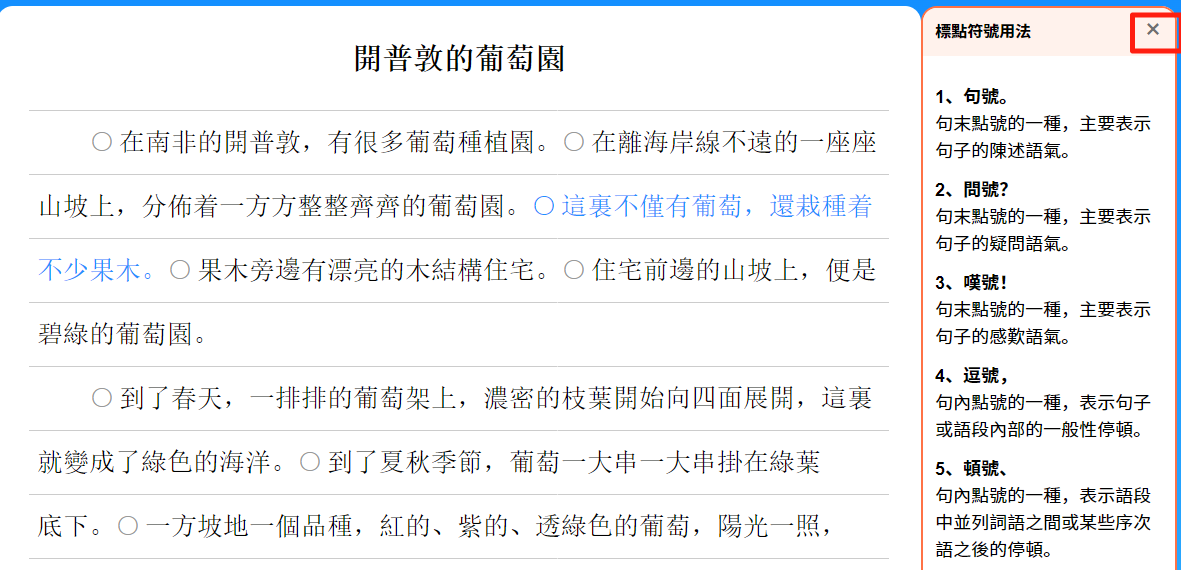
(1)點擊「標點符號」鍵,彈出說明欄,列出5種常用標點符號。
(2)點擊說明欄右上角的「×」鍵,便可收起說明欄。
1、學習每課的字詞。
2、學習、理解並靈活運用所學的詞語造句。
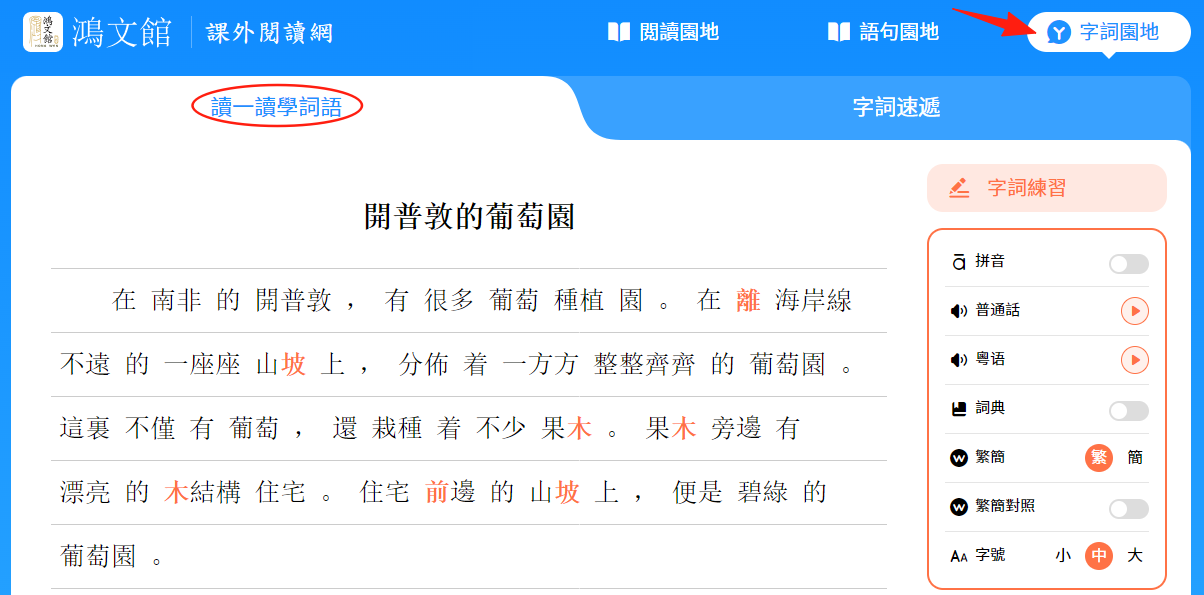
點擊「字詞園地」,自動跳轉至「讀一讀學詞語」頁面。
1.頁面介紹
(1)進入頁面,可看到醒目的「正文」部分。其中,文中橙色的字詞是本課需要學習的字詞。
提示:點擊任何橙色字詞即可跳轉到相應的學習頁面。
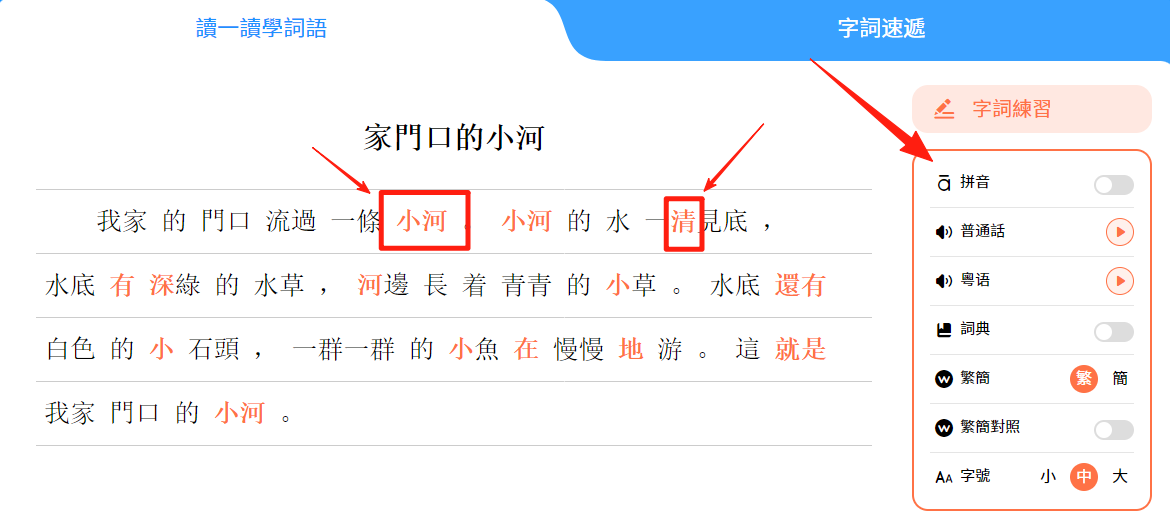
(2)每篇文章的工具欄設有「拼音」「普通話」「粵語」「詞典」「繁簡」「繁簡對照」「字號」七個輔助功能。
(3)工具欄上方設有「字詞練習」的入口。練習操作方法同「閱讀園地」的「閱讀練習」。
2.工具欄
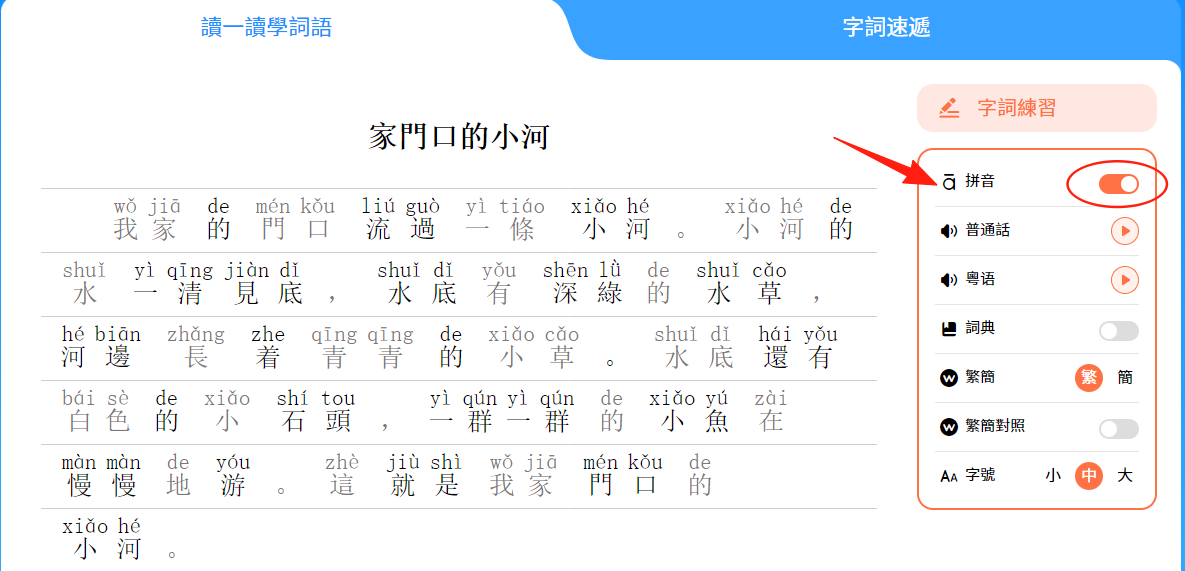
(1)「拼音」
-
①點擊「拼音」鍵,頁面便會顯示文章的拼音。
②再一次點擊「拼音」鍵,關閉拼音顯示功能。
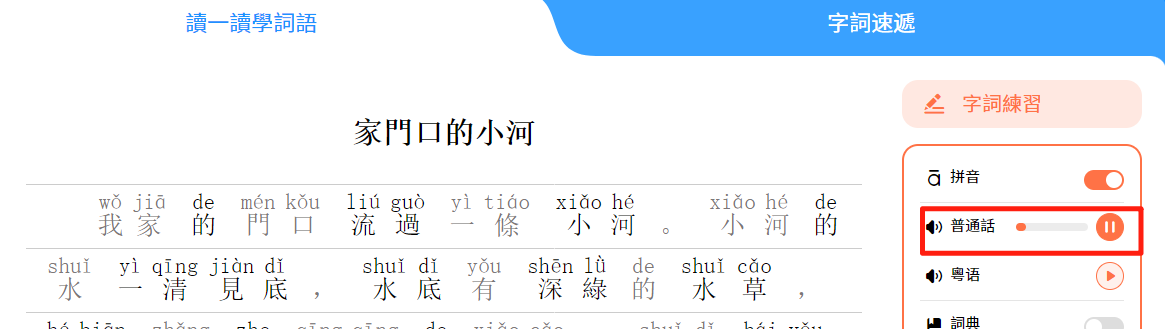
(2)「普通話」
-
①點擊「普通話」键,聆聽文章朗誦。
②進度條可隨意點選,拉動進度。
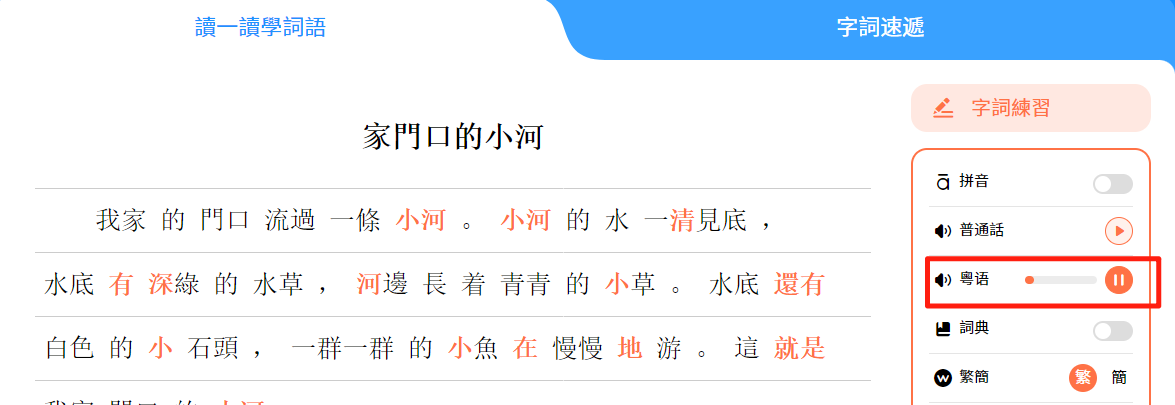
(3)「粵語」
-
①點擊「粵語」键,聆聽文章朗誦。
②進度條可隨意點選,拉動進度。
(4)「詞典」
-
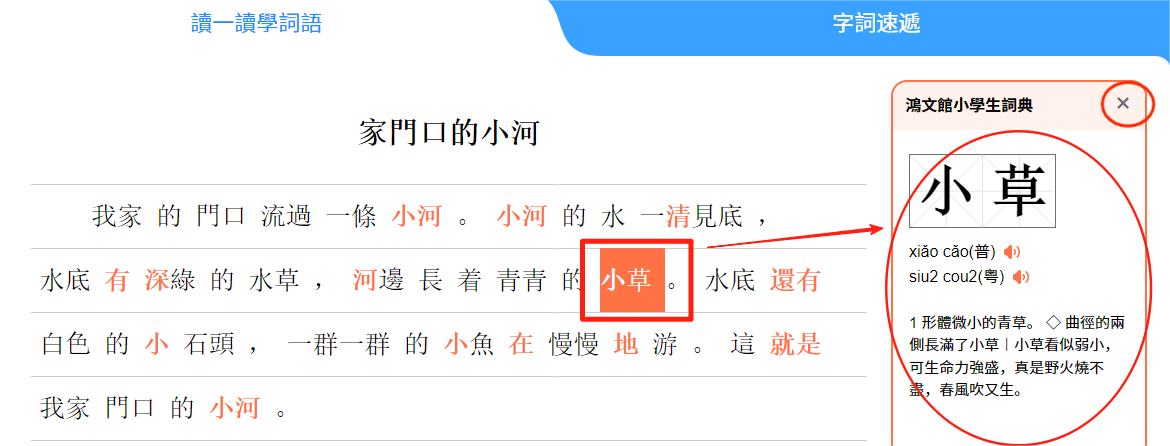
①打開「詞典」鍵,點擊文中不理解的字詞,右欄便會彈出詞典釋義。
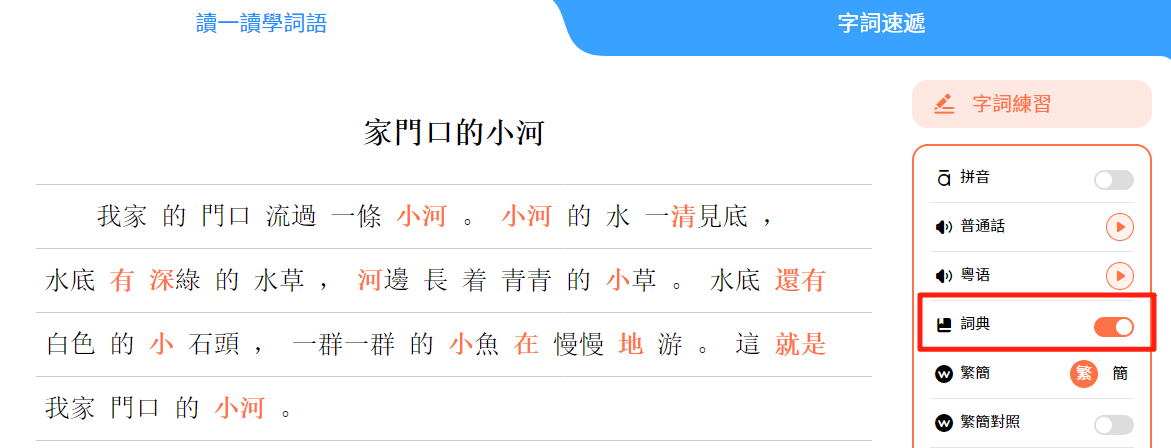 ②分別點擊右欄詞典的「(普)」和「(粵)」的「發音」鍵,播放字詞的語音。
③點擊詞典欄右上角的「×」,收起詞典欄。
④再按一下「詞典」鍵,即可關閉功能。
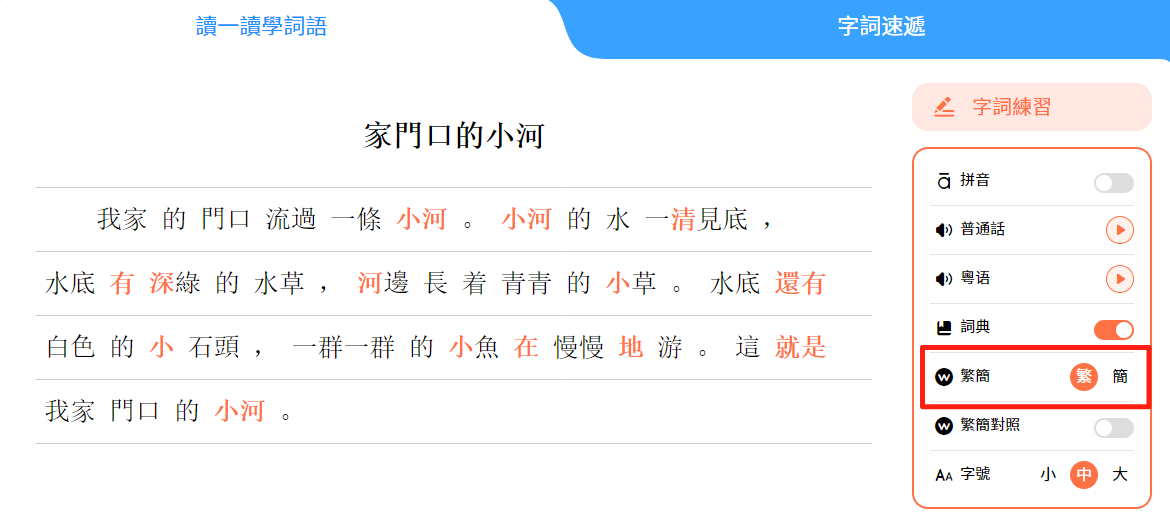
(5)「繁簡」
-
可根據自己的學習需求,切換文章的簡繁體。
(6)「繁簡對照」
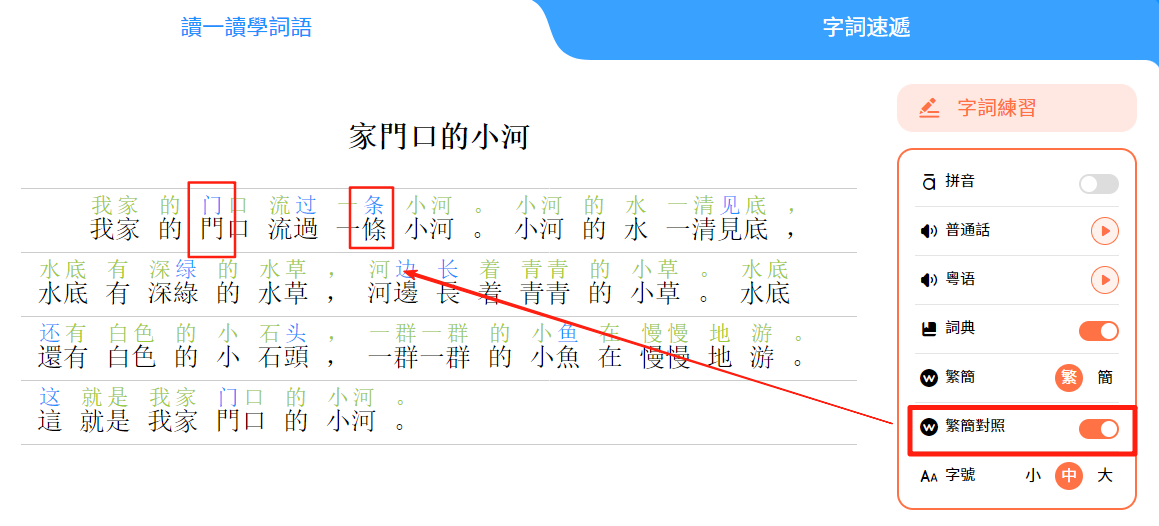
- 打開「繁簡對照」鍵,文章會顯示繁簡對照的內容。
-
提示:綠色字為簡繁一致的字,藍色字則是對應字的簡體字。
(7)「字號」
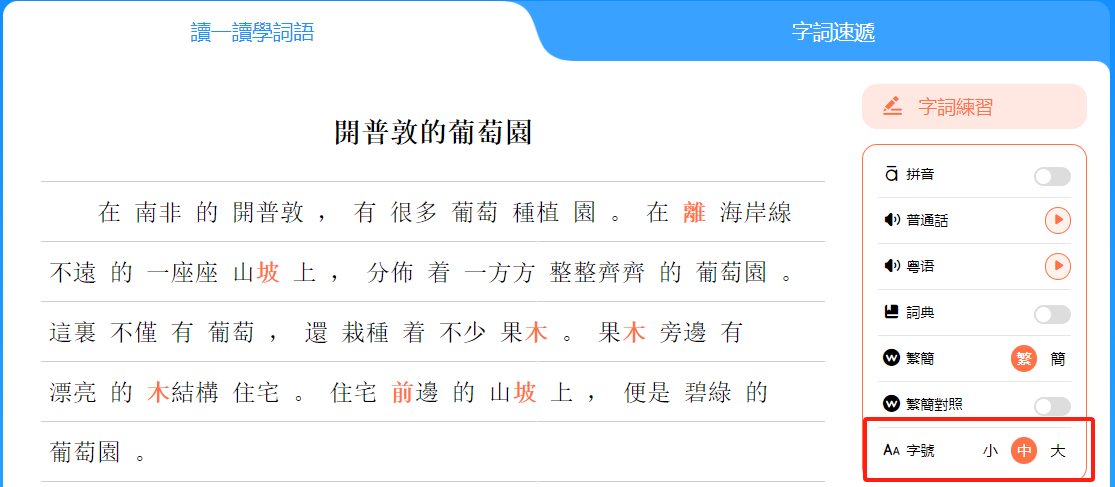
-
根據個人的需求,選擇文章的字號顯示。
 提示:「詞典」鍵和「拼音」鍵、「詞典」鍵和「繁簡對照」鍵可聯動學習。
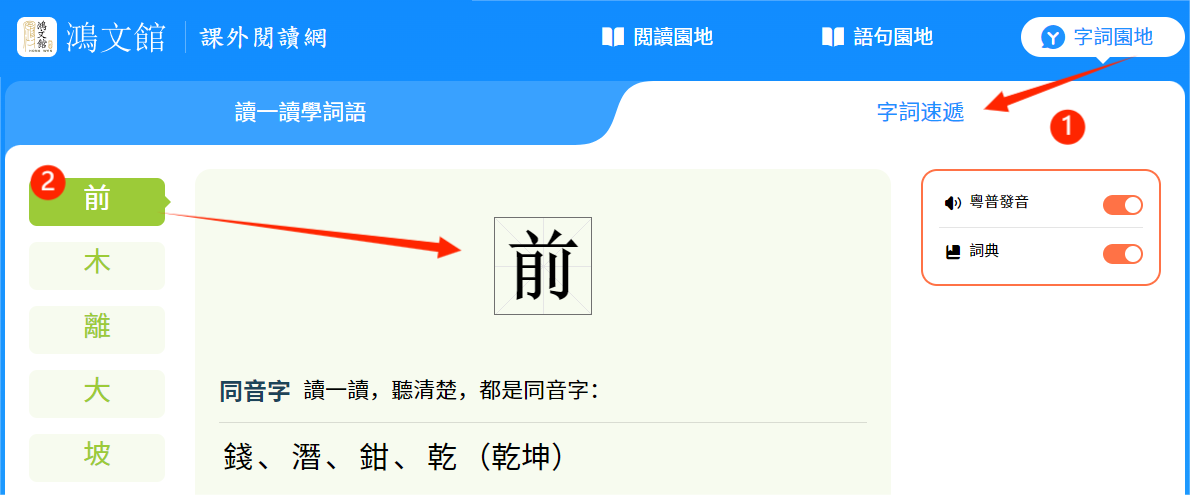
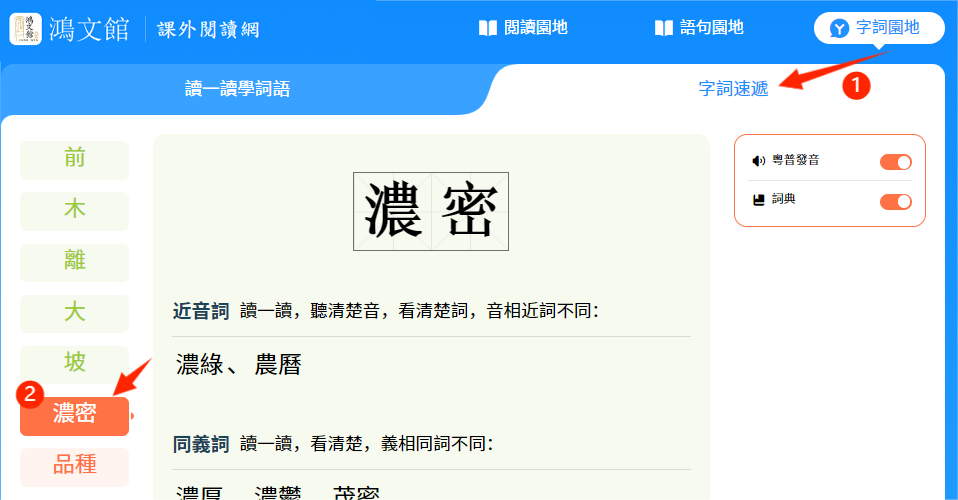
頁面進入操作:
1.點擊「字詞速遞」,跳轉至「字詞速遞」頁面;
2.點擊任意單字或詞語,進入相應的學習頁面。
1.頁面介紹
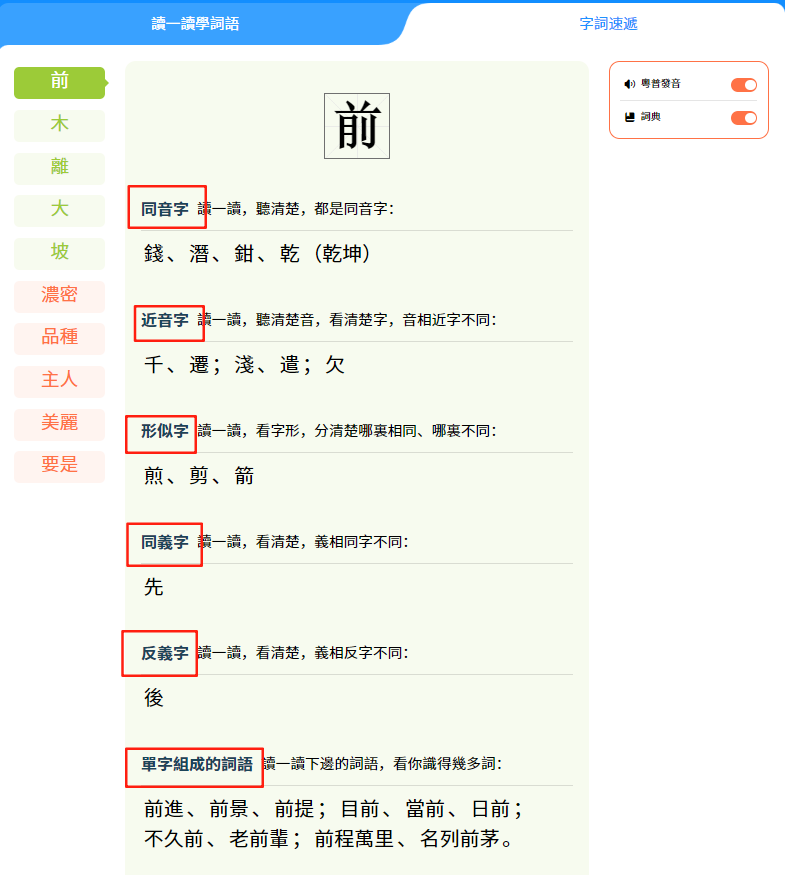
(1)單字
字學習專頁一般設有「同音字」「近音字」「形似字」「同義字」「反義字」「單字組成的詞語」六個學習項。
學習項的設置目的:
①同音字:增加識字量;幫助理解漢字讀音與語義的關係。
②近音字:增加識字量;幫助學習和理解字義,避免近音字混用產生歧義。
③形似字:增加識字量;分辨形似字,加深記憶與理解。
④同義字:增加識字量;加深對字義的理解;豐富表達方式;增強文字表達的精確性。
⑤反義字:增加識字量;幫助理解字義的相對關係;提高表達能力;鍛煉邏輯思維方式。
⑥單字組成的詞語:豐富詞彙量;幫助理解字義和詞義;提高口頭表達與書面寫作能力。
(2)詞語
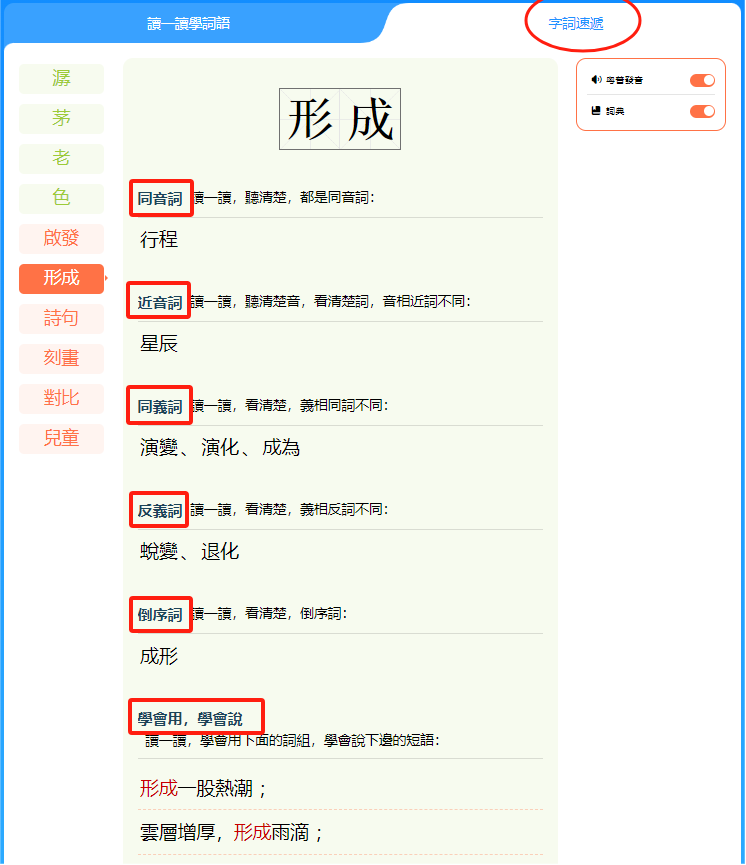
詞語學習專頁一般設有「同音詞」「近音詞」「同義詞」「反義詞」「倒序詞」「學會用,學會說」六個學習項。
學習項的設置目的:
①同音詞:擴大詞彙量;區別讀音相同的詞語,避免同音詞混用產生歧義。
②近音詞:擴大詞彙量;區別讀音相近的詞語,避免近音詞混用產生歧義。
③同義詞:擴大詞彙量;加深對詞義的理解;豐富表達方式,提升表達能力。
④反義詞:擴大詞彙量;幫助理解詞義的相對關係;提高表達能力;鍛煉邏輯思維方式。
⑤倒序詞:擴大詞彙量;加深對字、詞的理解。
⑥學會用,學會說:學會在語境中理解詞義;靈活運用所學的詞語造句;提高寫作能力。
2.工具欄
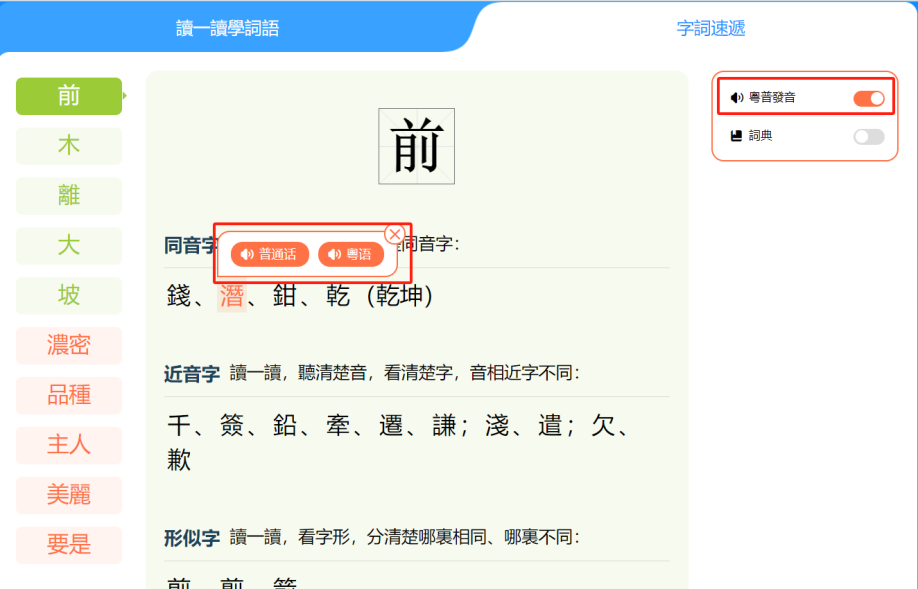
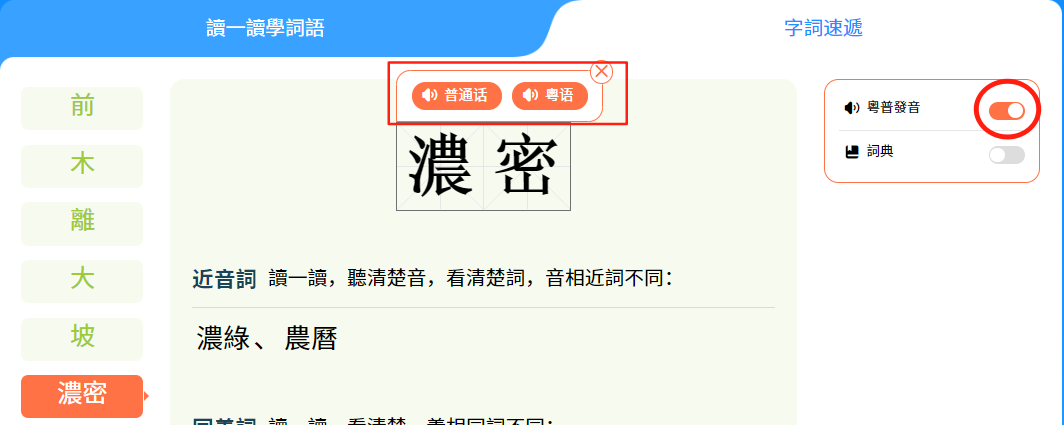
(1)「粵普發音」
①點擊「粵普發音」鍵,點擊或將鼠標移動到所學字詞,自動彈出雙語讀音鍵。
②點擊「普通話」鍵,播放普通話語音;點擊「粵語」鍵,播放粵語語音。
③關閉「粵普發音」鍵,就可關閉該功能。
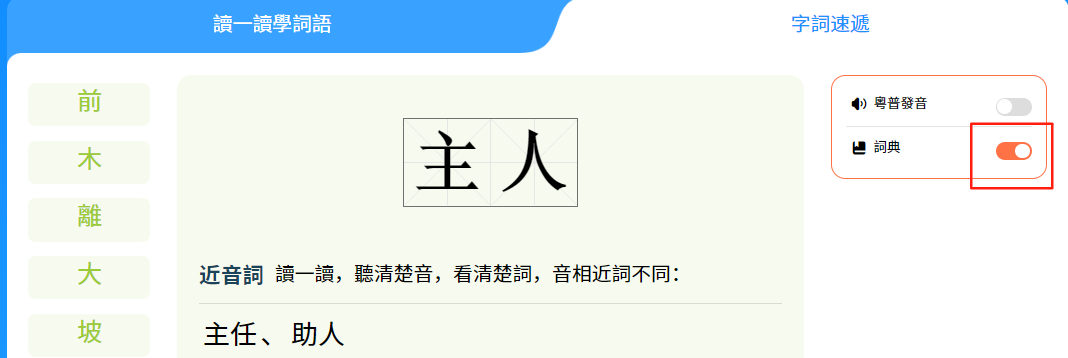
(2)「詞典」
①點擊「詞典」鍵,點擊不理解的字或詞,右欄便會彈出詞典釋義。
②點擊詞典欄右上角的「×」鍵,便可收起詞典欄。
③再按一下「詞典」鍵,即可關閉詞典釋義功能。
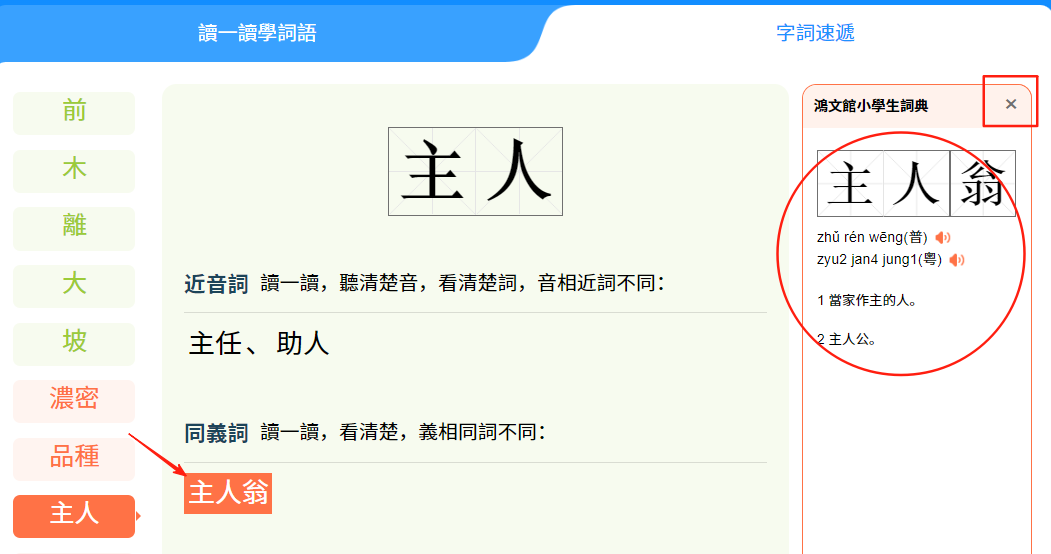 提示:開啟「詞典」鍵時,「學會用,學會說」的短語和句子會進行切分,用戶可以點擊相應的字詞進行學習。