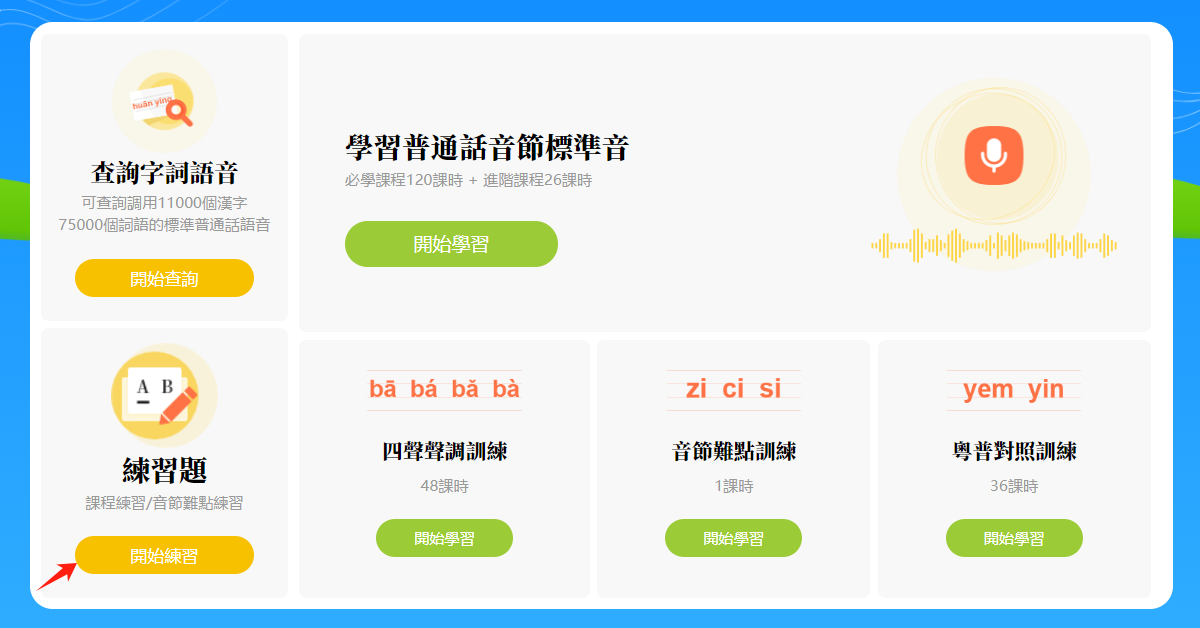
首頁一共有六大版塊,我們將這六大板塊分成兩個部分:一、「學習普通話音節標準音」主課程及其輔助課程,以及相應的練習題;二、「查詢字詞語音」功能。
學習者可以根據自己的需求點擊進入相應的版塊。(建議初學者按照本使用說明安排的順序進行學習)
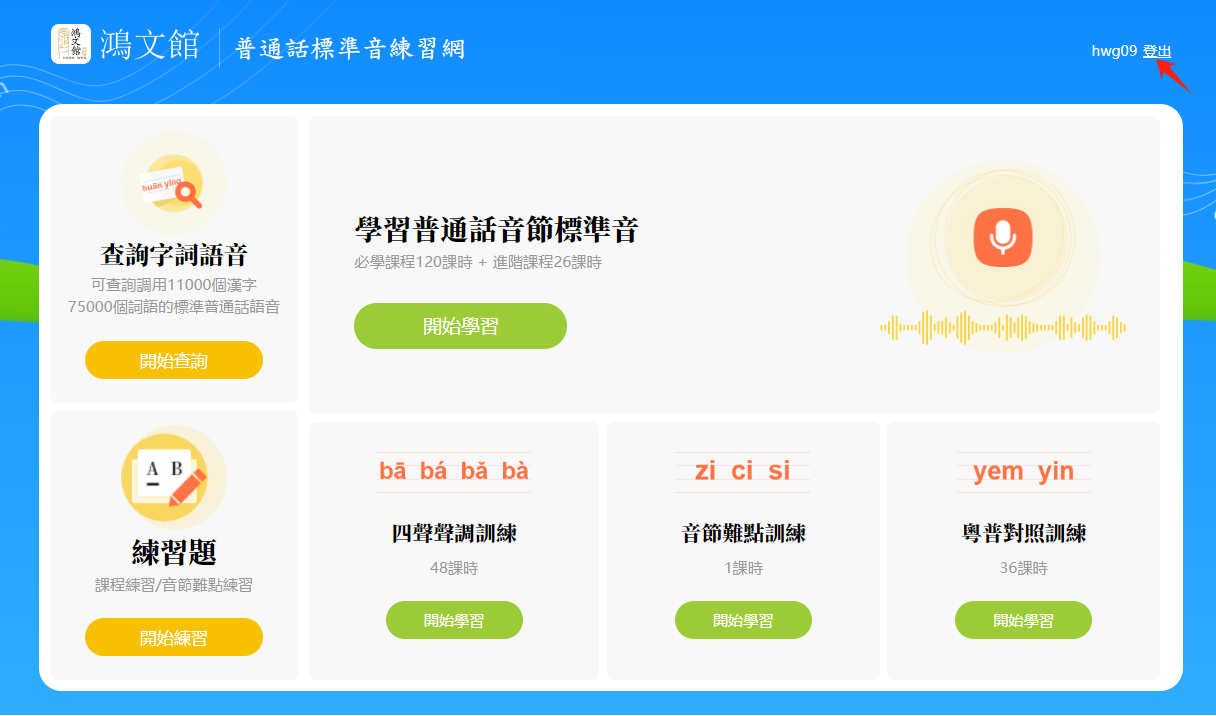 小提示:點擊「登出」鍵,可以退出頁面。
1.記住拼音的讀音和拼音文字的字形;
2.為說流利的普通話打下堅實的基礎;
3.通過拼音進而認識生字。
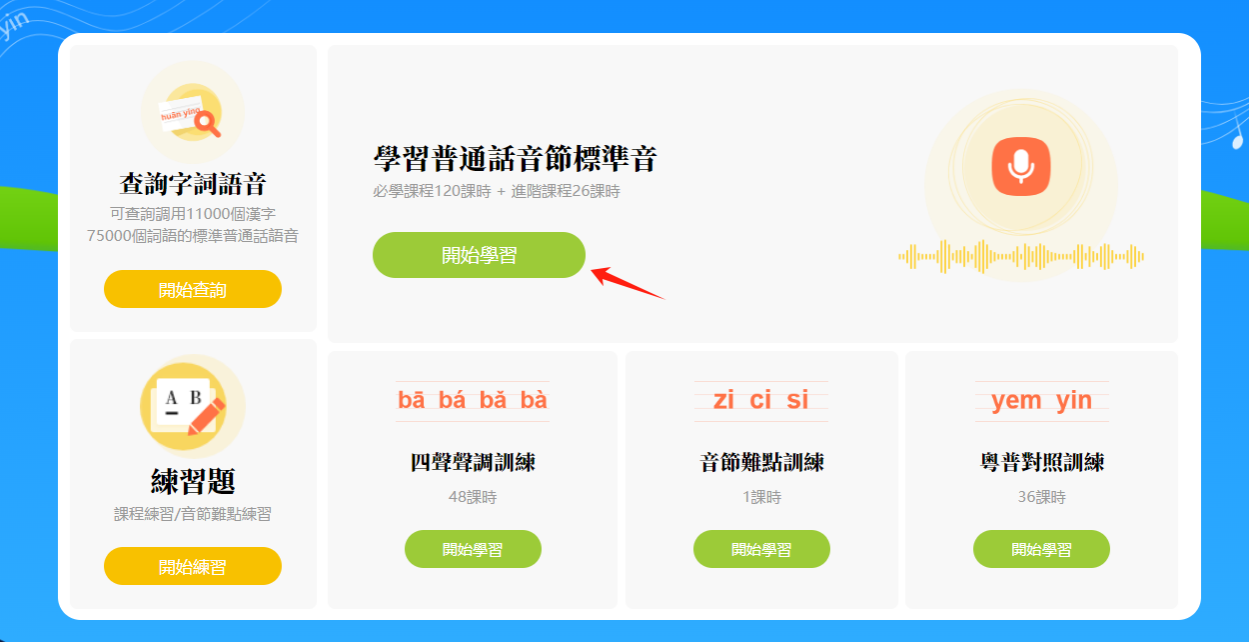
點擊本版塊內的「開始學習」鍵進入課程學習。其他課程方法同此,後面不再贅述。
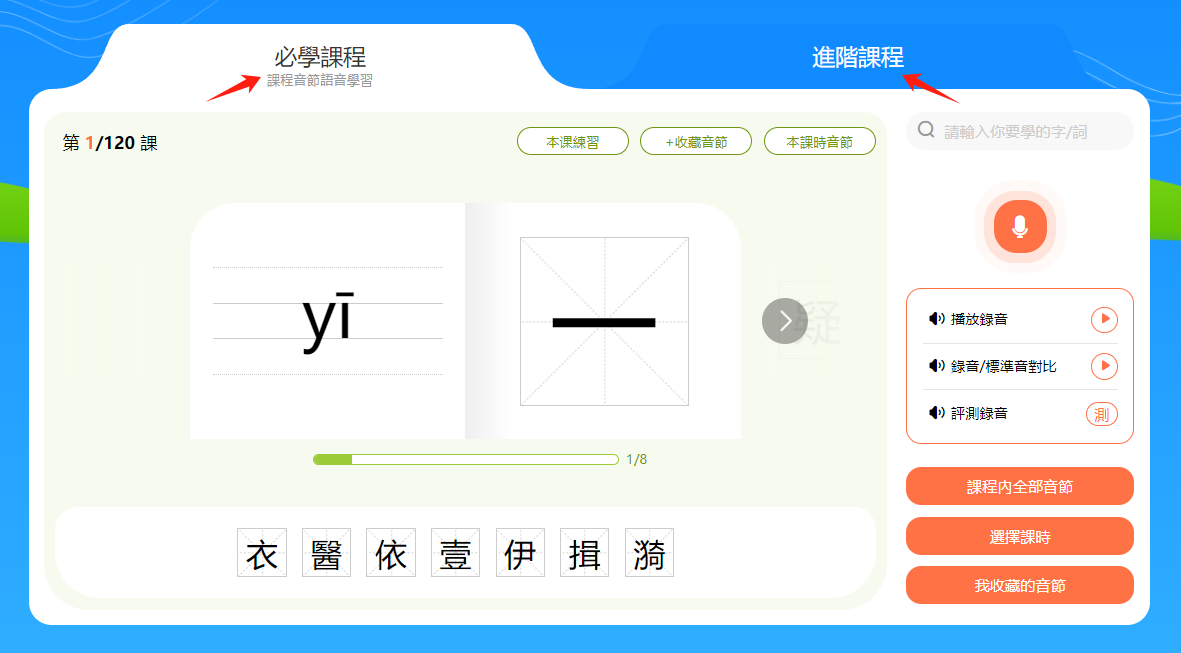
 課程主頁面內設置了「必學課程」和「進階課程」兩個版塊,點擊相應的按鈕即可進入相關內容的學習。(建議:先完成「必學課程」的學習,後完成「進階課程」的學習)
點擊「選擇課時」鍵可以根據自己的需要選擇所學習的課時。
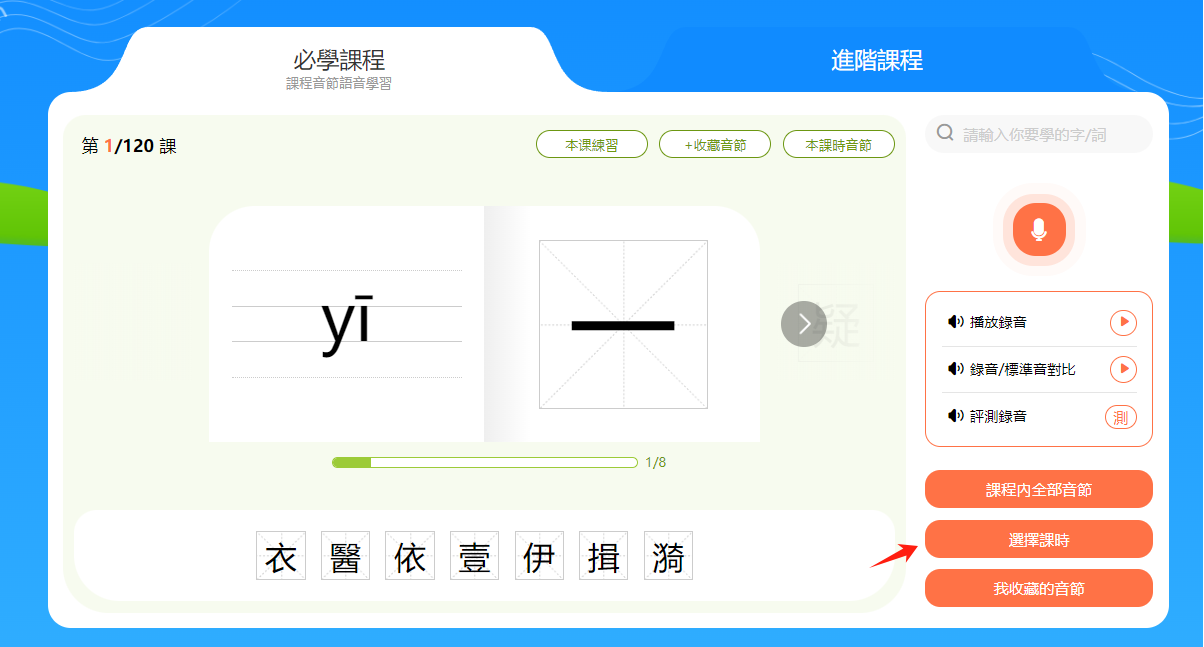 小提示:
小提示:
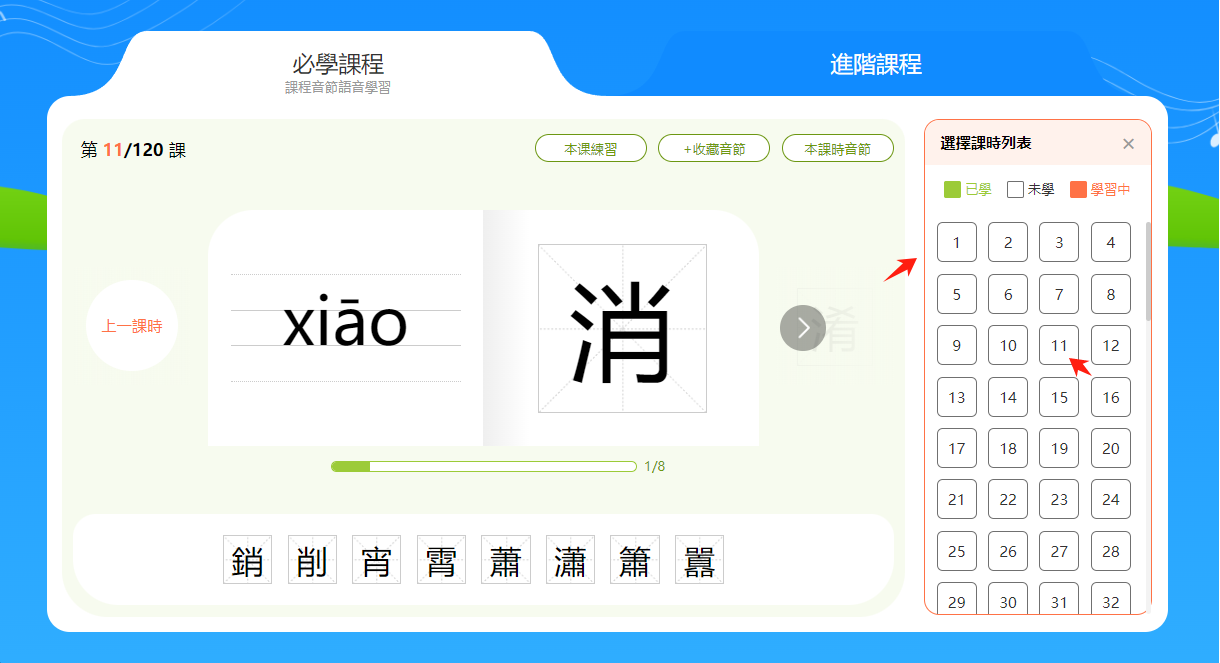
①上下滑動「選擇課時列表」可查看所有課時;
②點擊要學習的課時號便可進入該課時學習;
③課時方框變成綠色代表「已學」,白色的代表「未學」,變為橙色代表「學習中」。(每一課的音節或漢字點擊完之後才可以變為「已學」狀態。)
1.查看課程內全部音節
點擊「課程內全部音節」鍵可搜索或查看本課程涵蓋的音節。
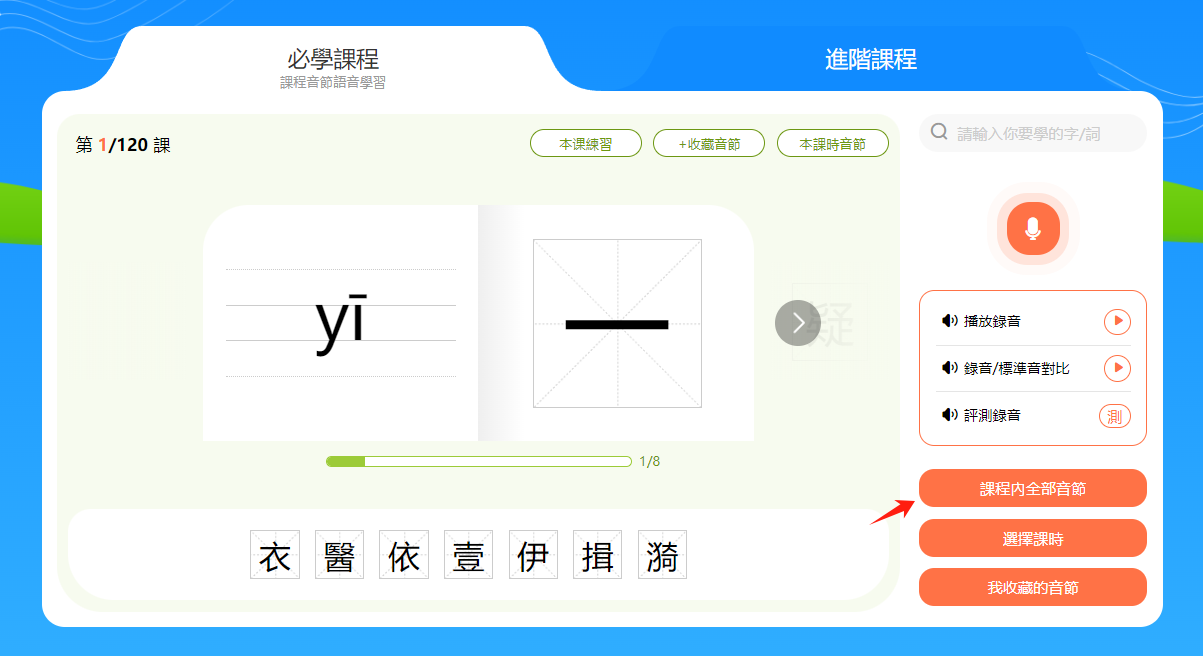 搜索查找音節的方法:
方法一:「課程內全部音節列表」按照課程順序羅列了本課程的所有音節,可滑動鼠標查找要學習的音節,找到之後點擊該「漢字[音節]」即可進入學習。
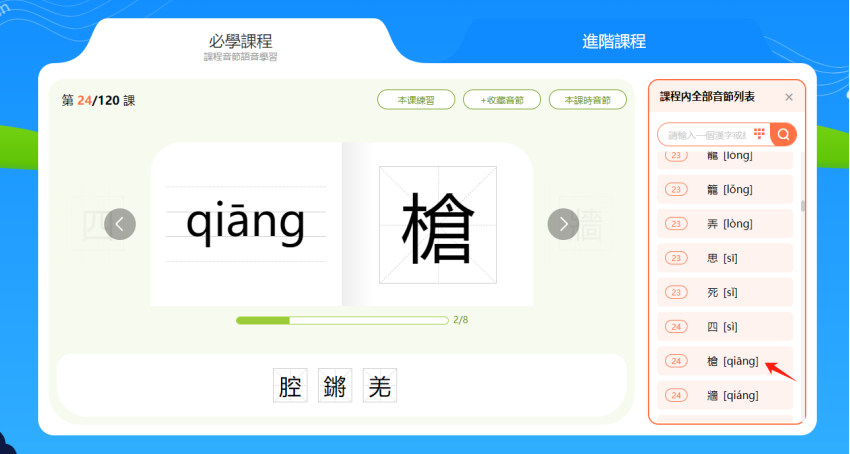 方法二:在搜索欄中輸入所要查詢的漢字/音節後,點擊出現的「漢字[音節]」即可進行學習。
小提示:在搜索欄中輸入音節可使用設備鍵盤或搜索欄中的小鍵盤。
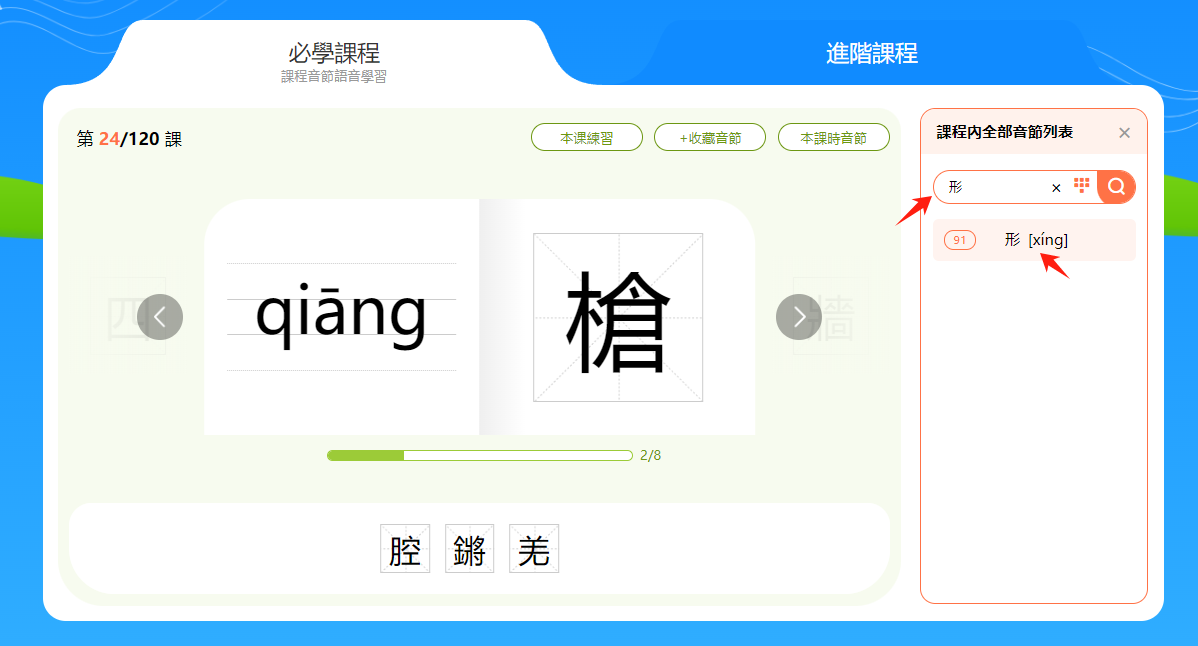
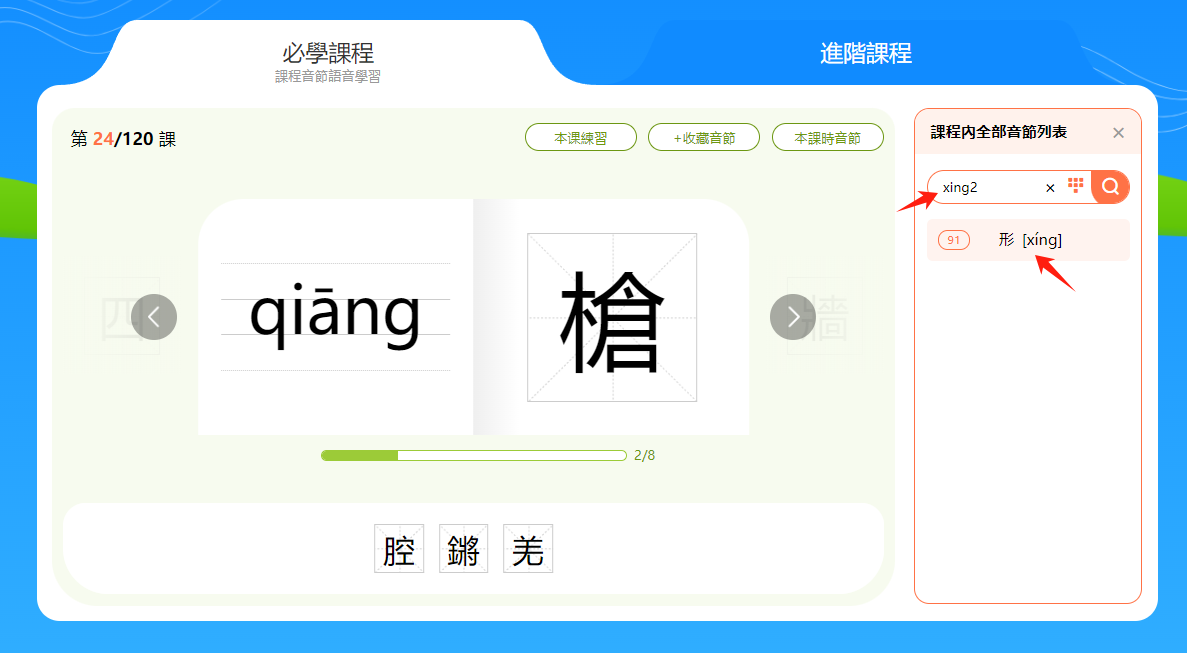
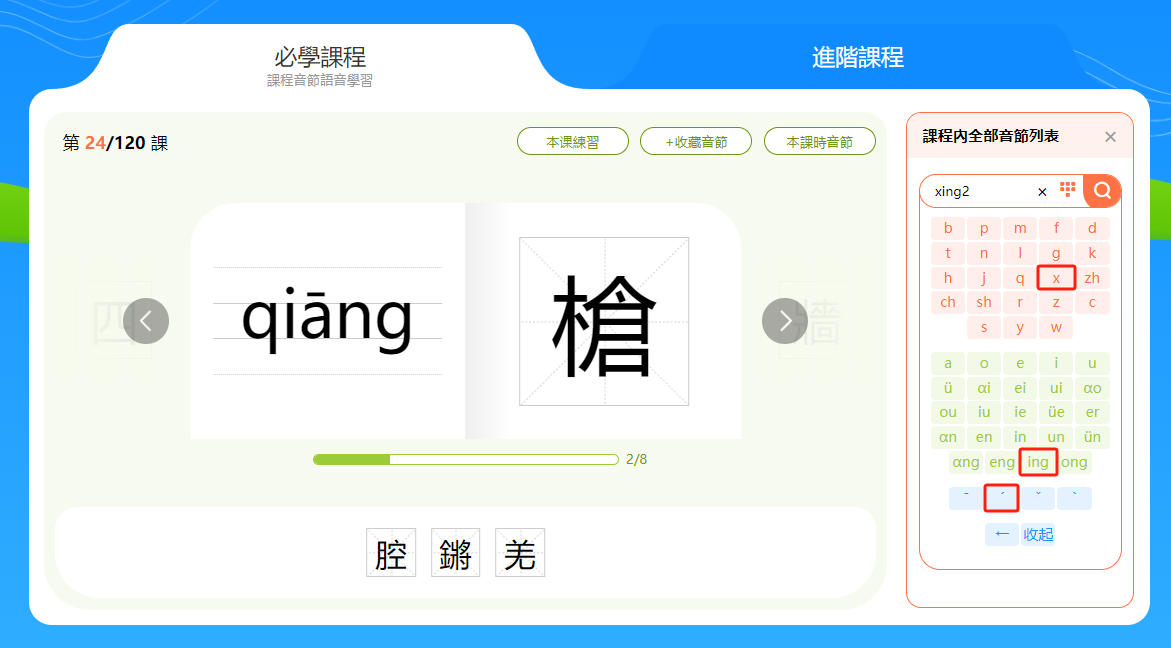
2.查看本課時音節
點擊「本課時音節」鍵可查看本課時的所有音節,點擊其中的某個音節可進入該音節的學習。
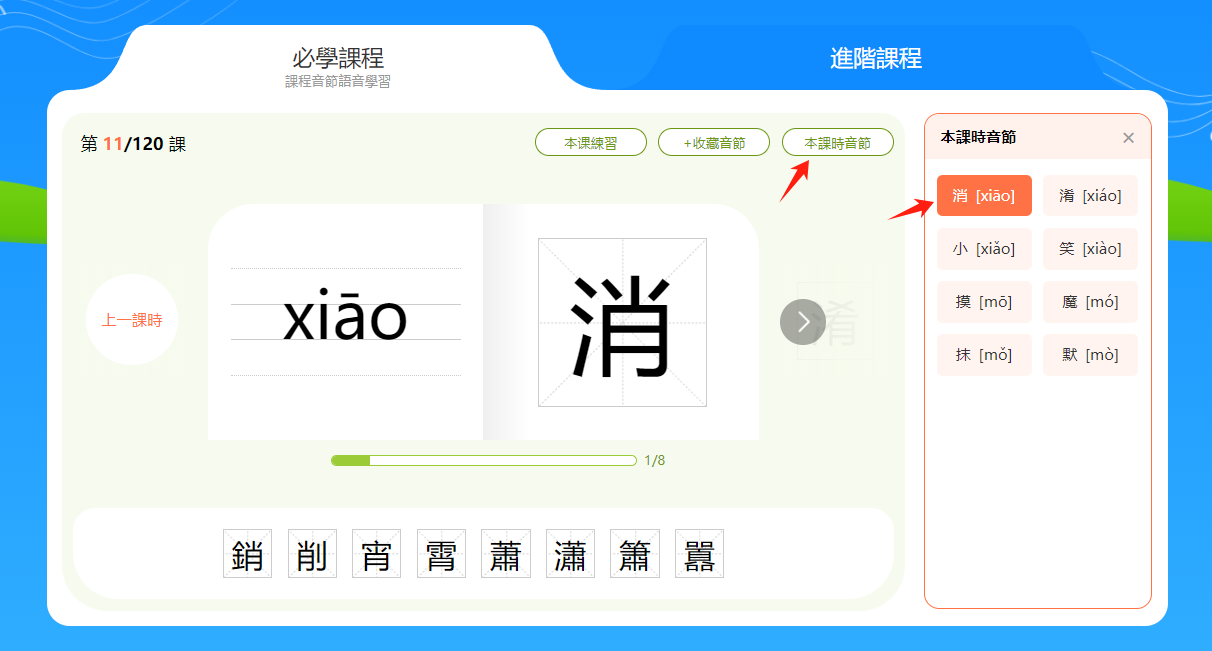
1.點擊頁面中央的音節或漢字可播放其音頻(每個播三遍)。
小提示:音節和漢字下方有一個進度條,會顯示本節課時的學習進度。
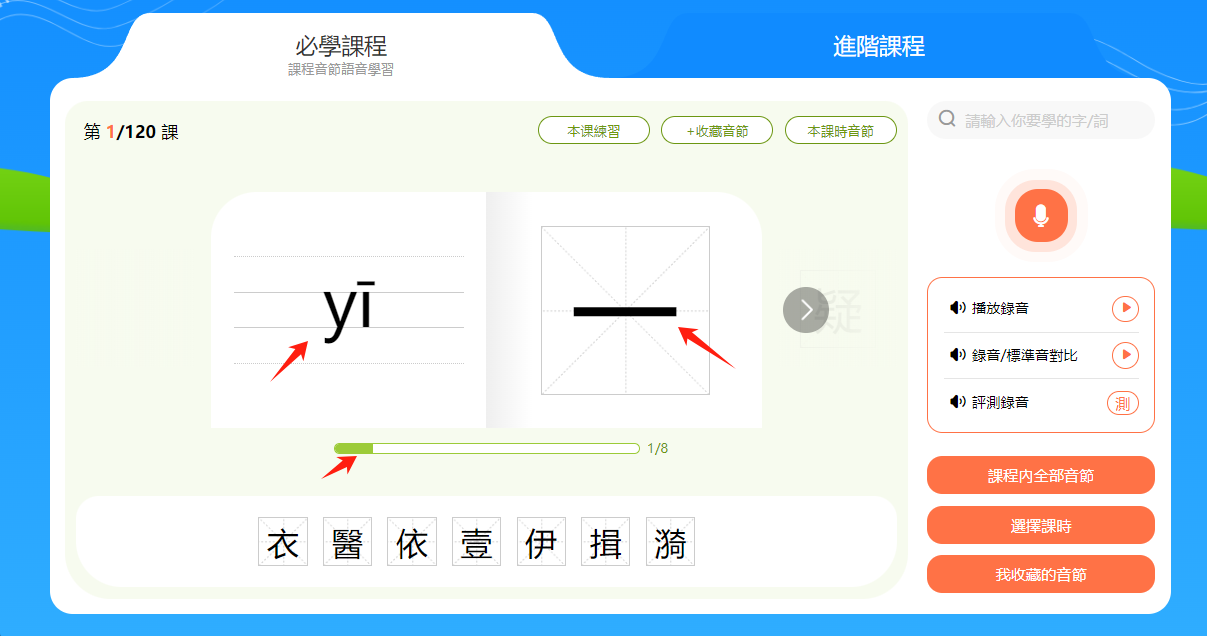
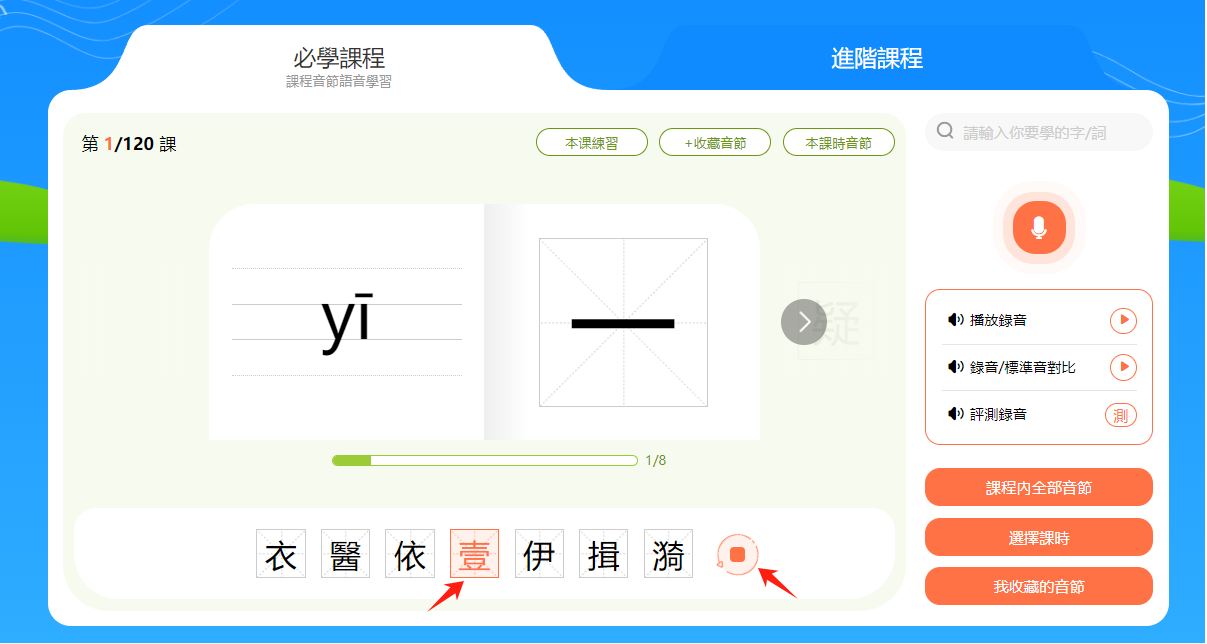
2.音節和漢字下方是漢字的同音字,點擊同音字中的任意一個可播放同音字的音頻。
小提示:播放音頻時是從點擊的漢字開始循環播放三次,若想停止播放,則需要點擊同音字後面的停止鍵。
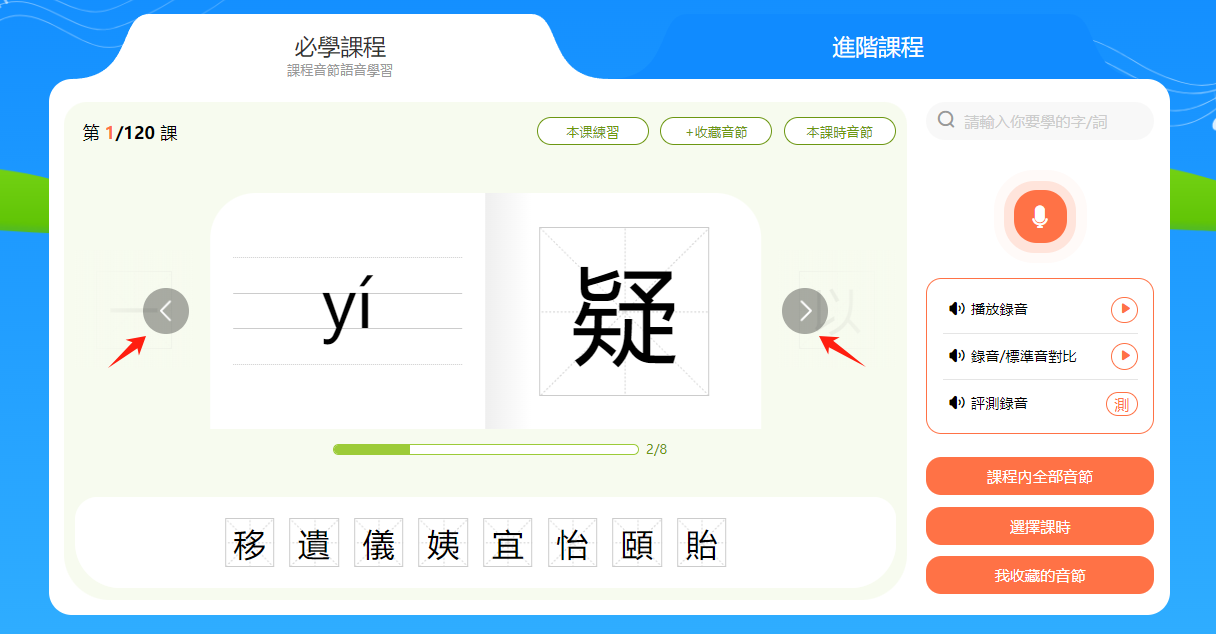
3.點擊音節/漢字旁的箭頭可切換學習的音節。
設置目的:
在工具欄內設置錄音裝置,以對比發音、評測錄音,達到矯正語音偏差的效果。
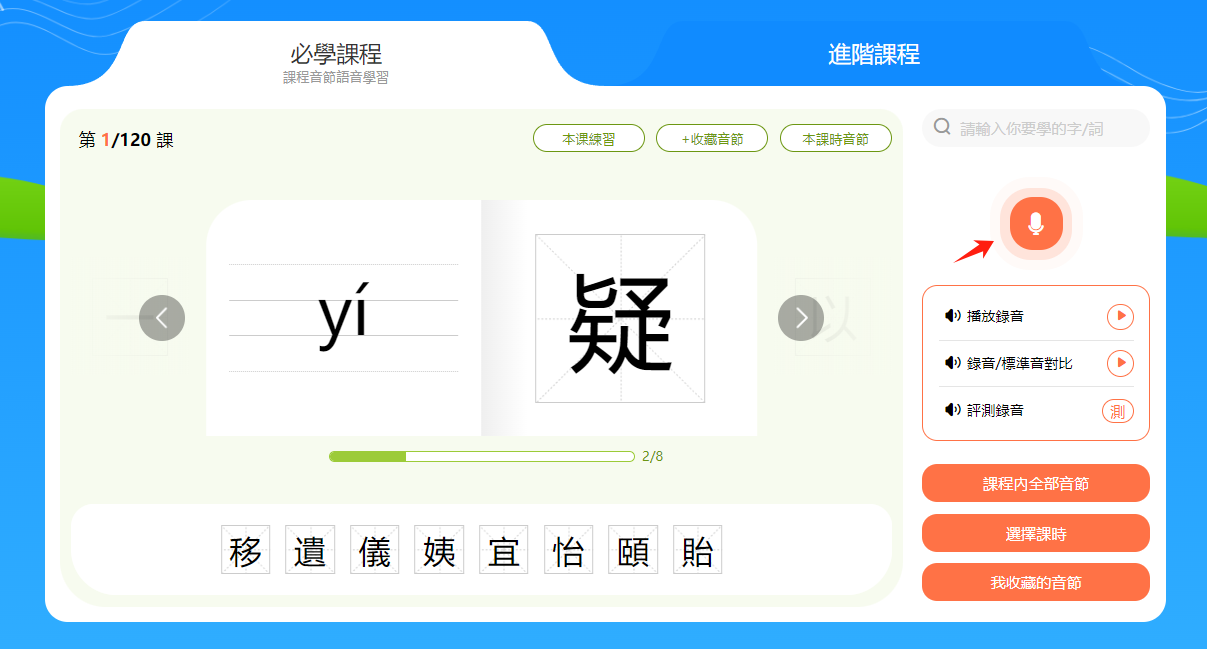
1.錄音
點擊麥克風進行錄音,點擊停止鍵停止錄音。
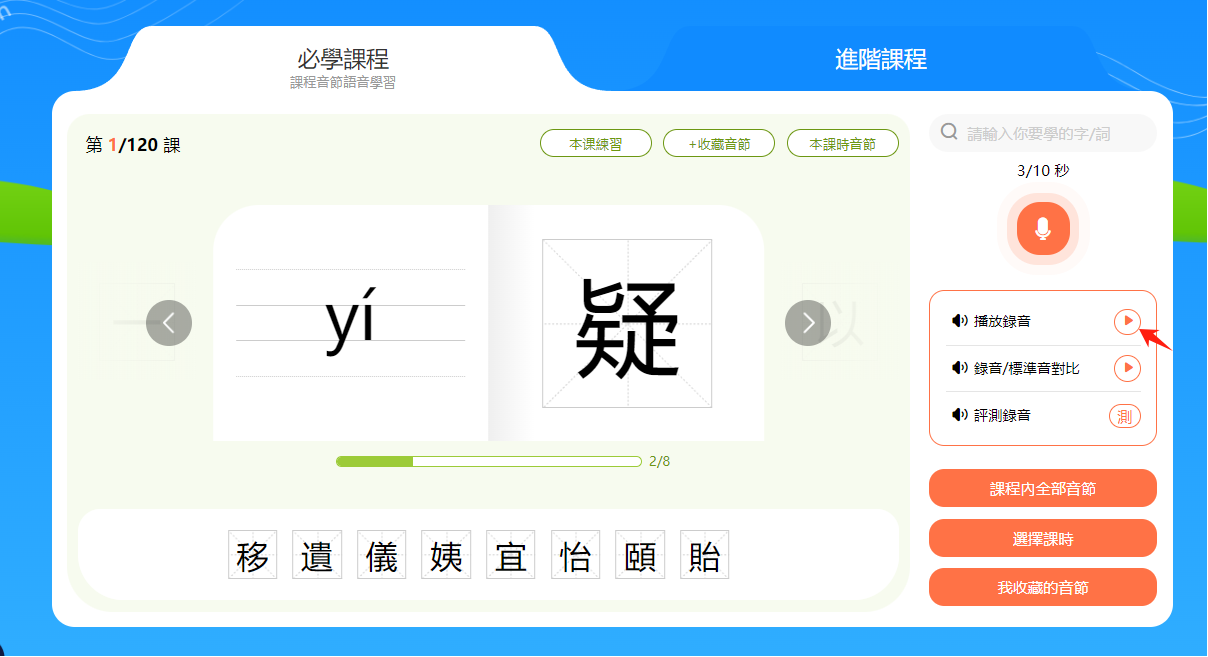
2.播放錄音
點擊「播放錄音」鍵進行播放(錄音循環播放三遍),點擊停止按鈕則停止播放。
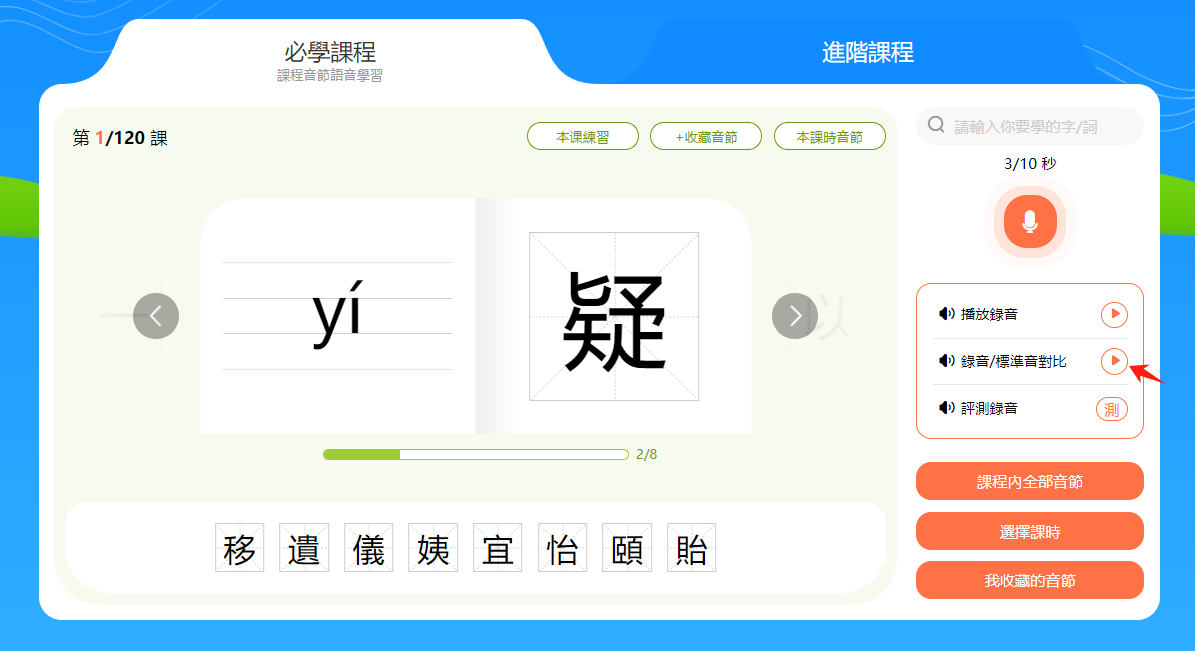
3.錄音/標準音對比
點擊「錄音/標準音對比」鍵,先播放一遍錄音,再播放一遍標準音(循環播放三遍),點擊停止按鈕則停止播放。
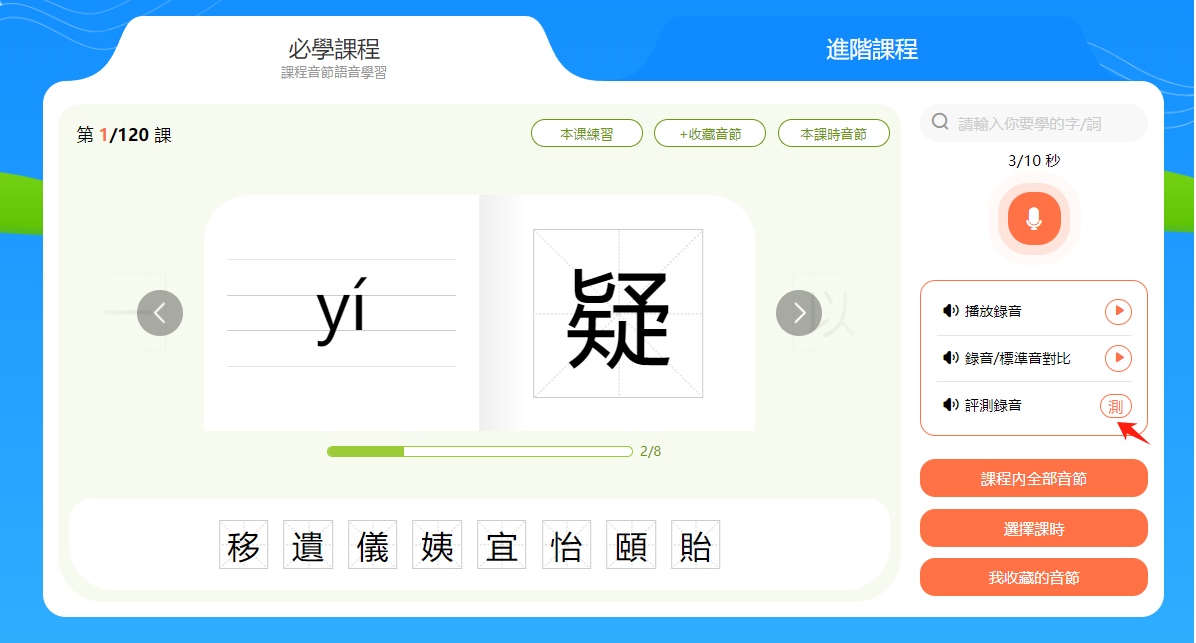
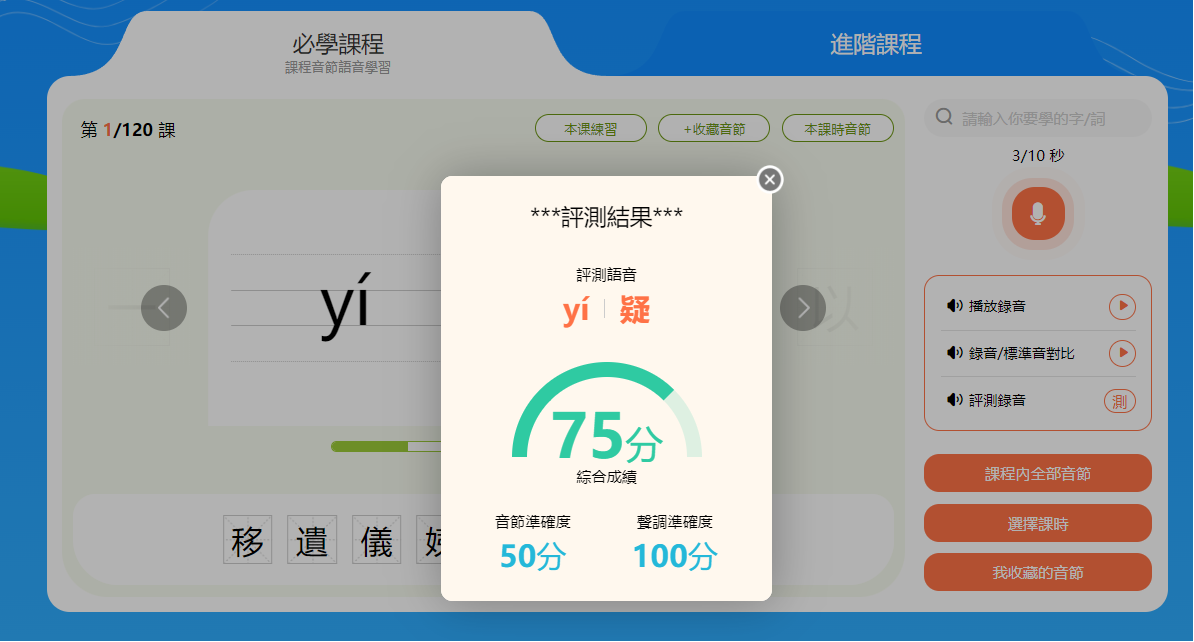
4.評測錄音
點擊「評測錄音」鍵,程序會對錄音進行評測並給出分數。
設置目的:
學生可將較難的音節或容易出錯的音節收藏起來,以便後期進行複習。
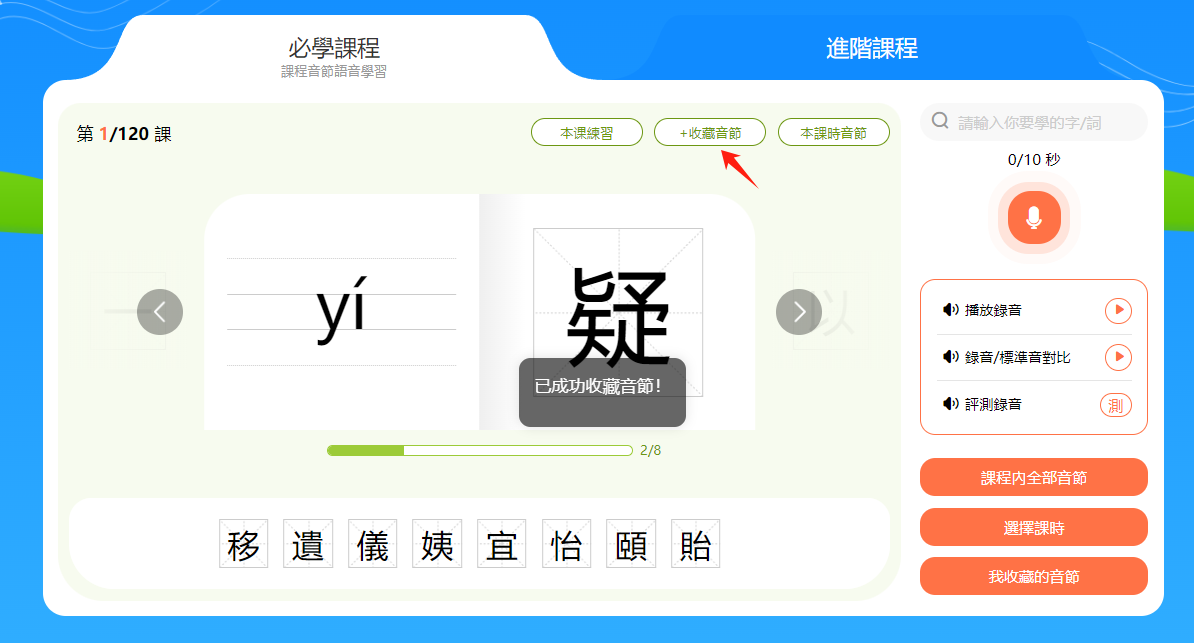
1.收藏音節
點擊「+收藏音節」鍵可以收藏音節。
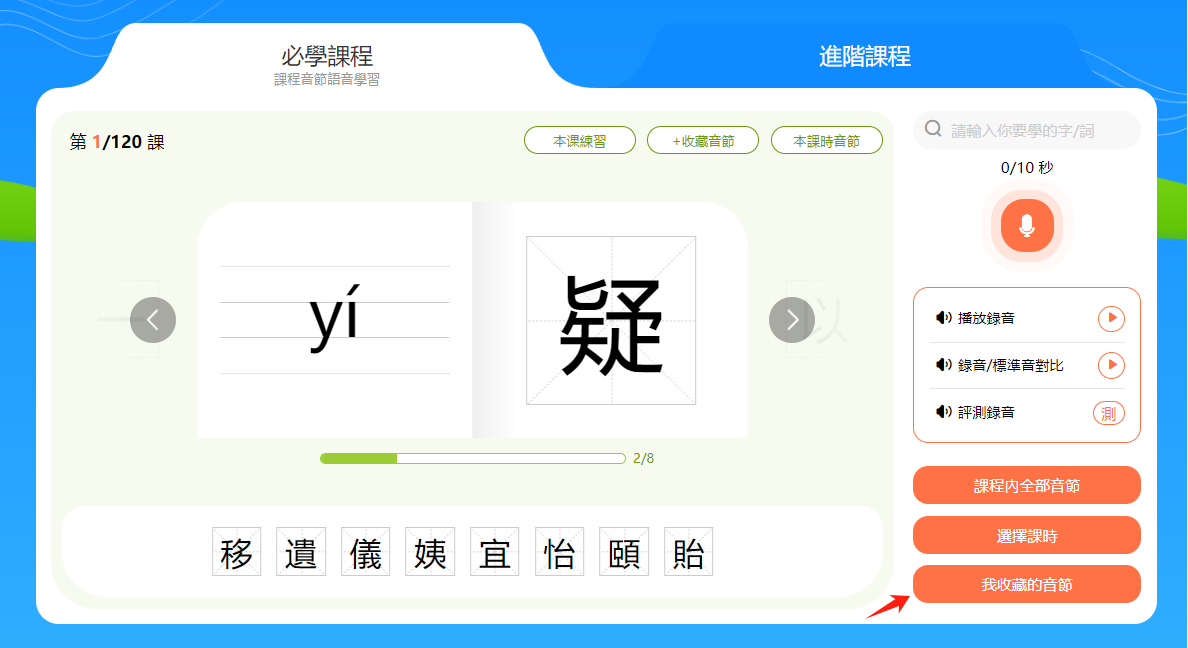
2.查看收藏的音節
點擊「我收藏的音節」鍵可查看相關內容。
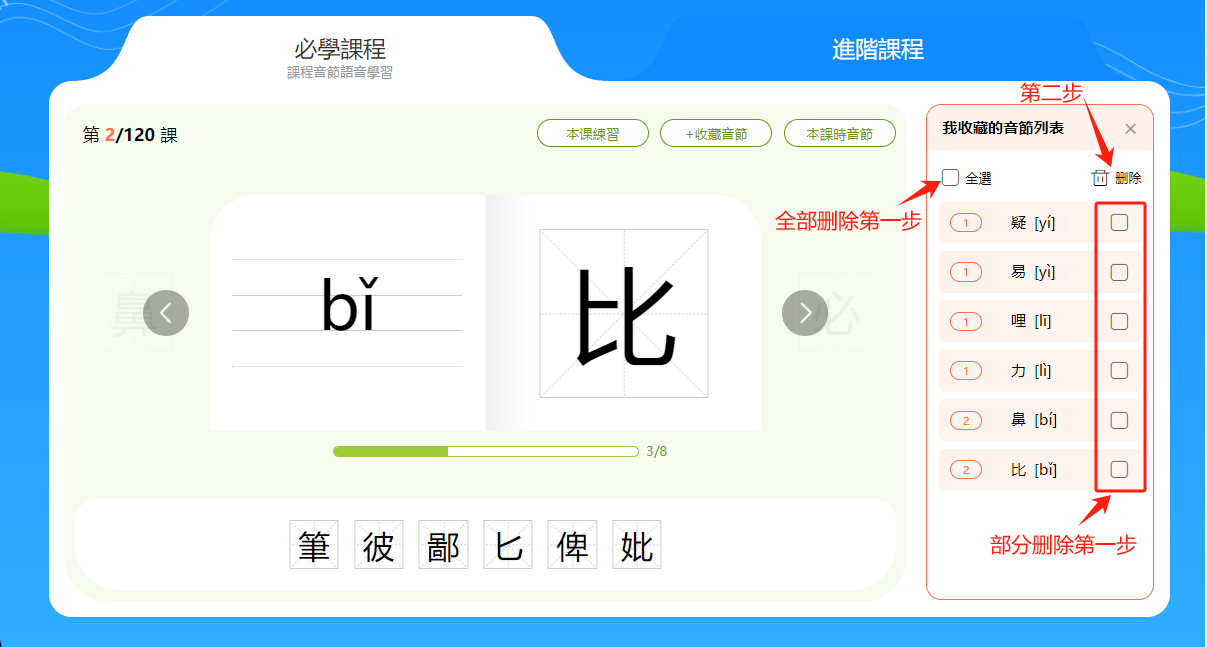
3.刪除收藏的音節
在「我收藏的音節列表」窗口中可以刪除自己收藏的音節。
刪除方法:
第一步:假如要刪除收藏的全部音節,可點擊「全選」左邊的小方框;假如要刪除收藏的部分音節,點擊要刪除音節右邊的小方框。
第二步:點擊「刪除」鍵。
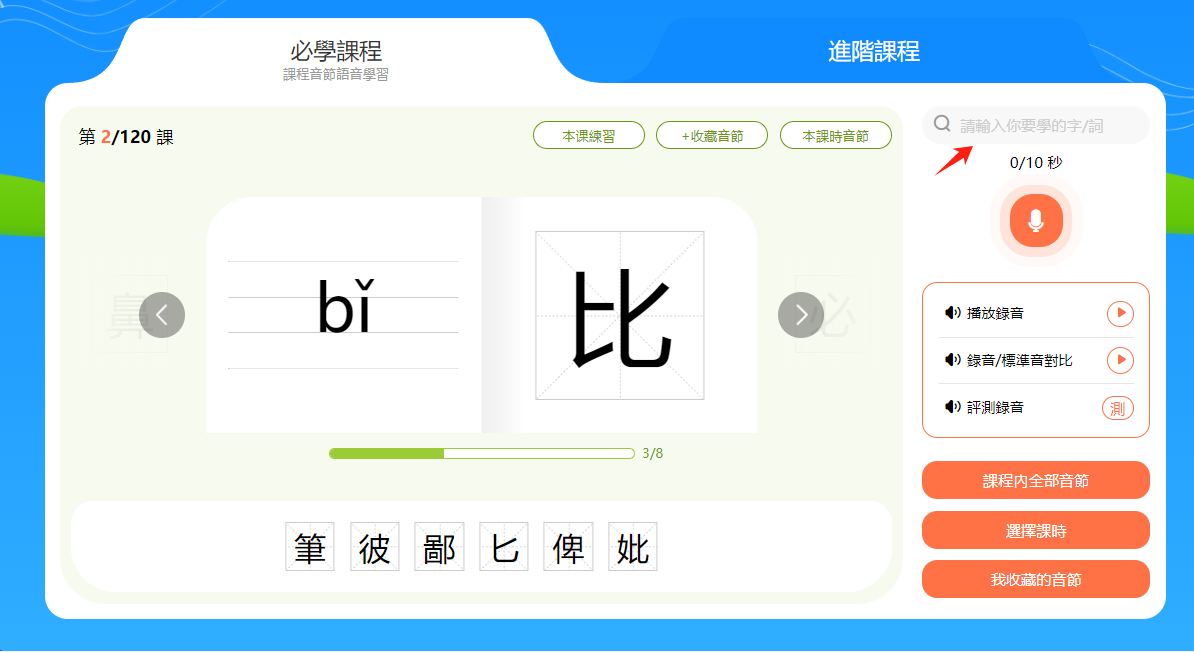
點擊右上角的搜索欄,輸入想要查詢的漢字/詞語可查詢字詞語音。
注:該功能具體的使用方法請參考本使用說明第六部分「查詢字詞語音」的操作方法講解。
設置目的:
練習題按照學習目標編寫,以鞏固學習成果,檢視學習成效。
練習頁面操作指南:
1.進入頁面
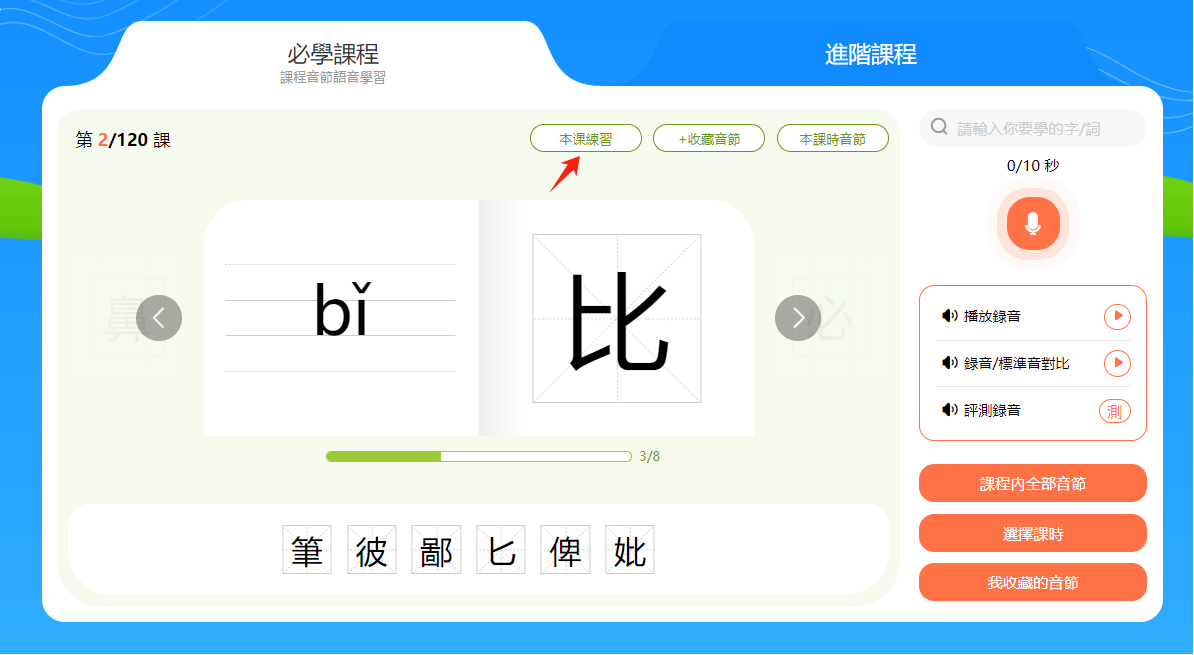
點擊「本課練習」鍵可進行檢測。
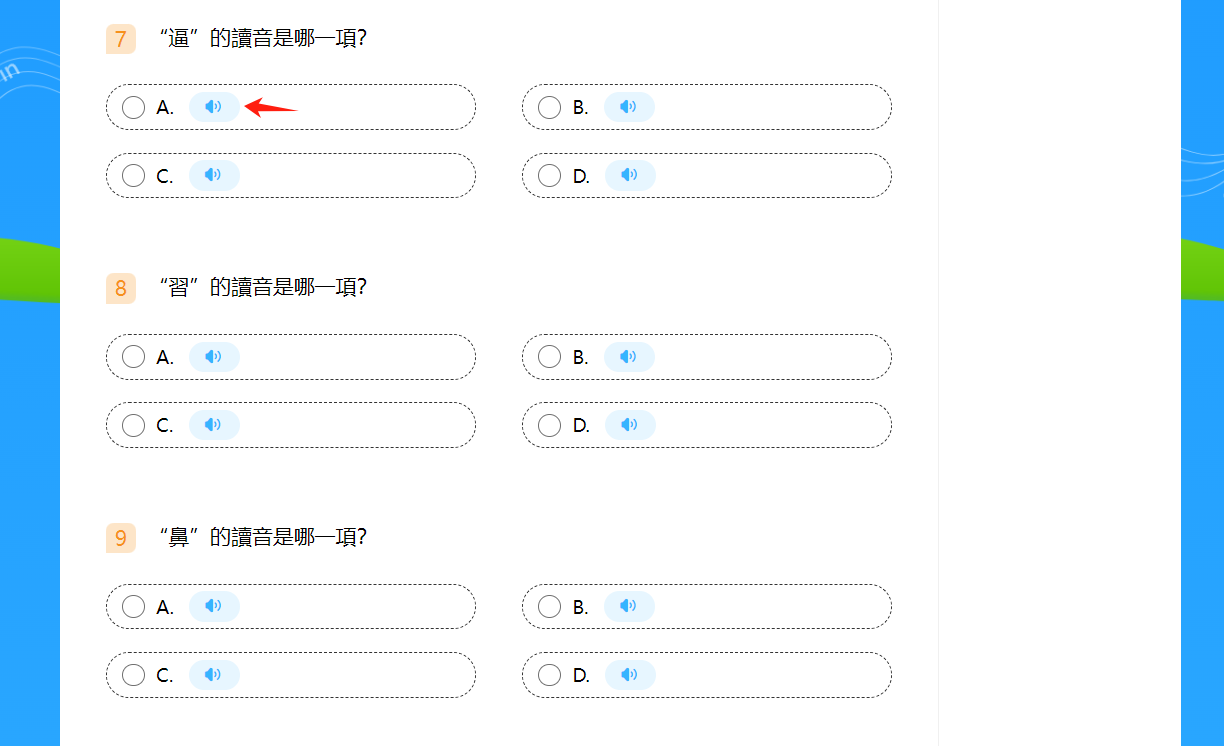
2.音頻題
點擊小喇叭可播放音頻。
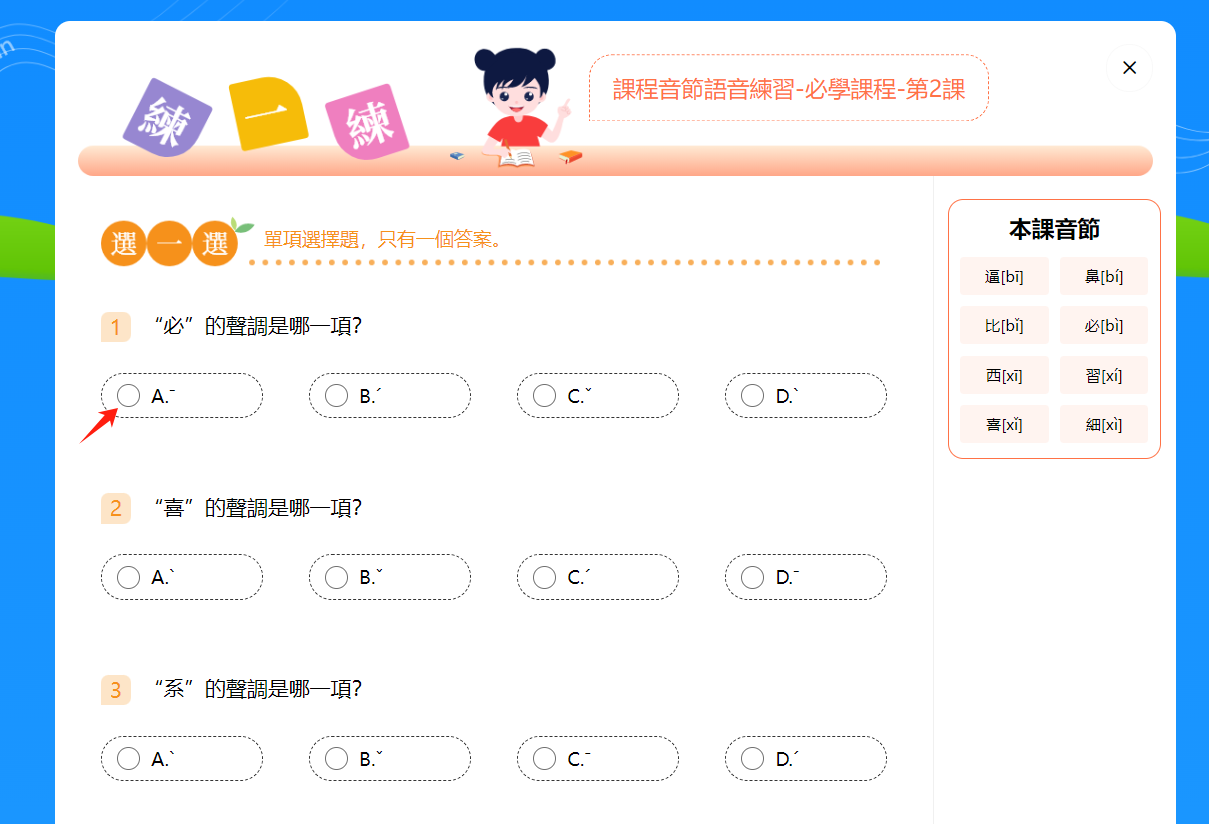
3.選擇題
點擊選項前的小圓圈/小方框可勾選選項。
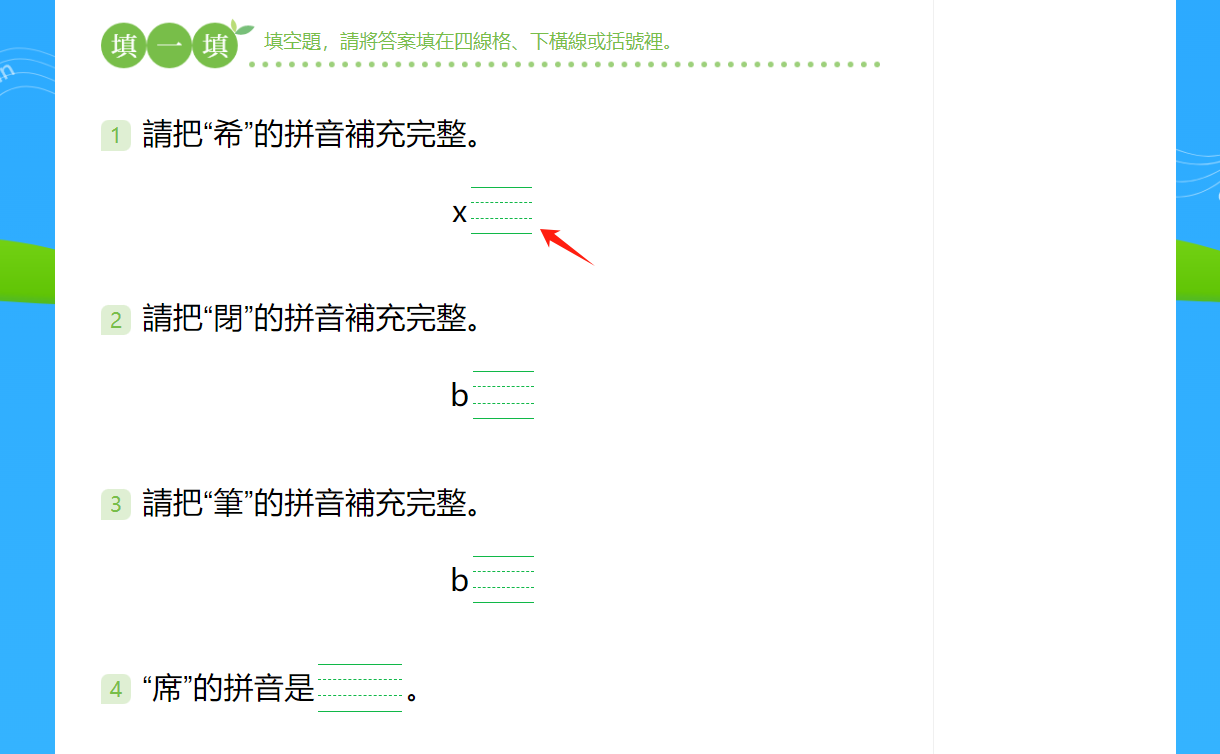
4.填空題
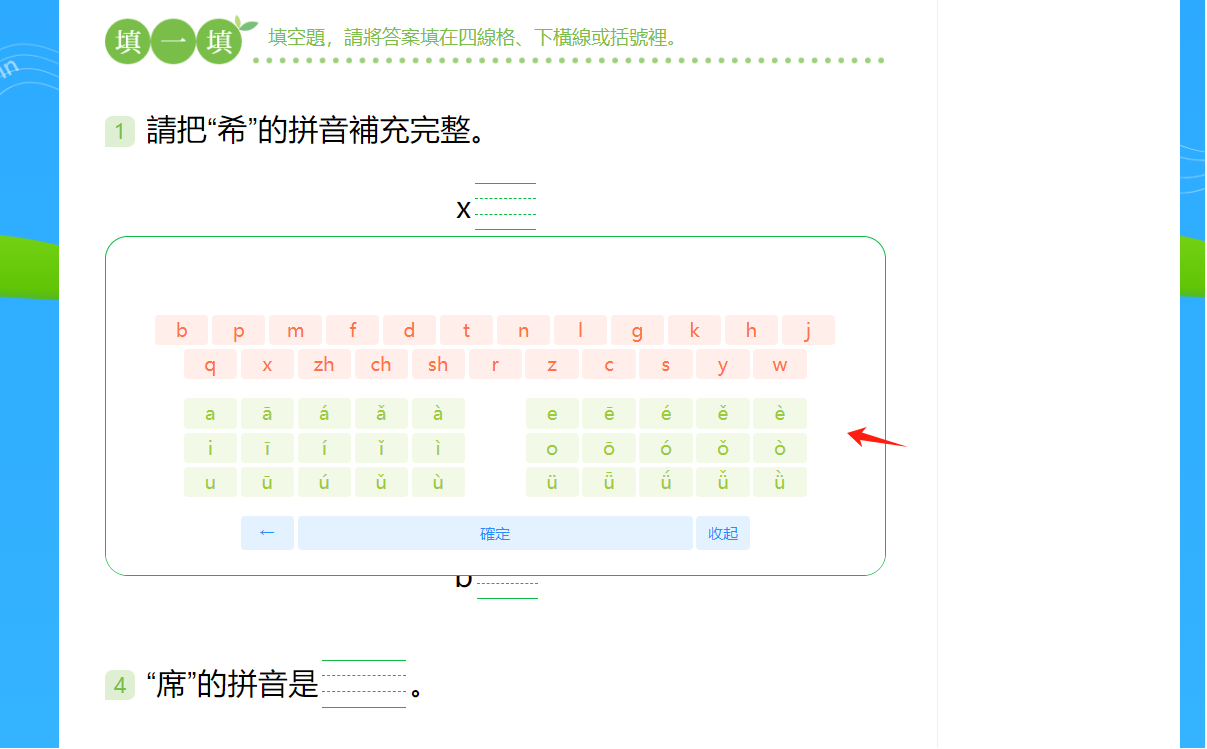
第一步:點擊需要填入答案的四線格或橫線。
小提示:點擊四線格會出現小鍵盤。
 第二步:若需要填寫漢字,在使用設備上用鍵盤輸入/手寫輸入;若需要填寫聲母/韻母/音節/聲調,在網頁上的小鍵盤中輸入答案,然後點擊「確定」鍵。
小提示:小鍵盤中的「←」是刪除鍵,「收起」鍵具有收起小鍵盤的功能。
 注意:
注意:
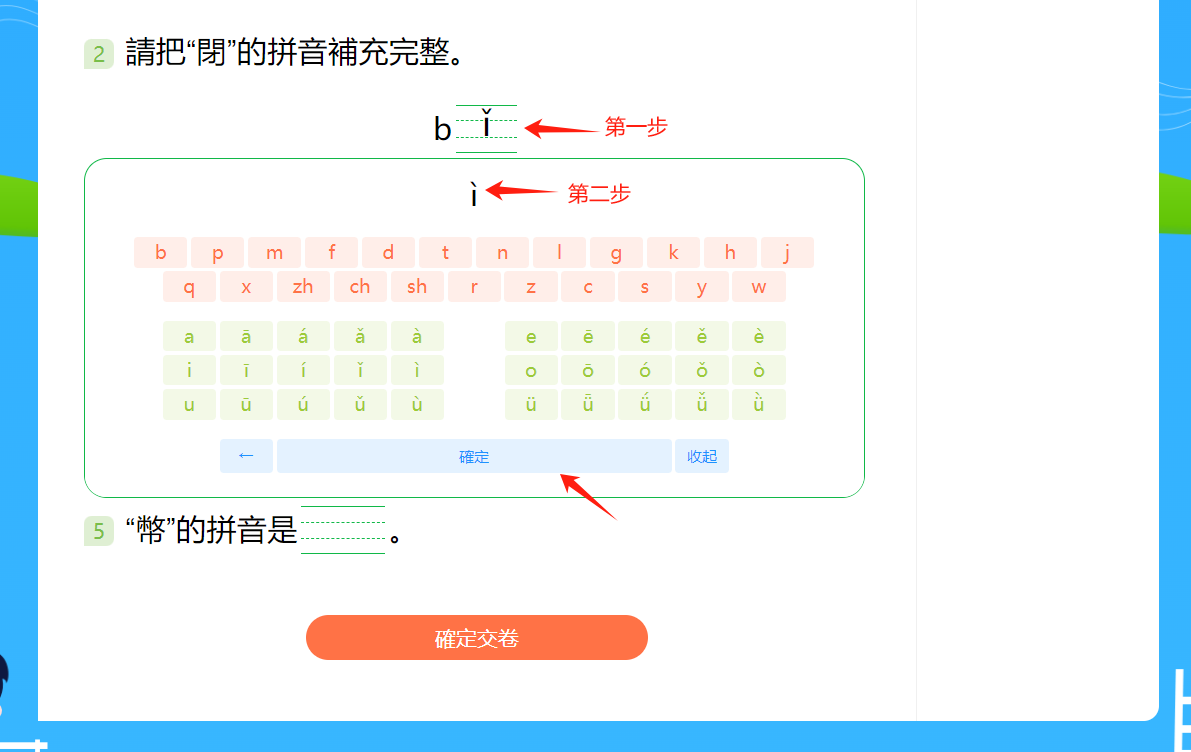
修改填空題答案的方法:
第一步:點擊填入內容的橫線或四線格。
第二步:如果填入的是漢字,則刪除原答案後直接輸入修改的答案;如果填入的是聲母/韻母/音節/聲調,則在網頁上的小鍵盤中輸入修改的答案,注意點擊「確定」提交答案。
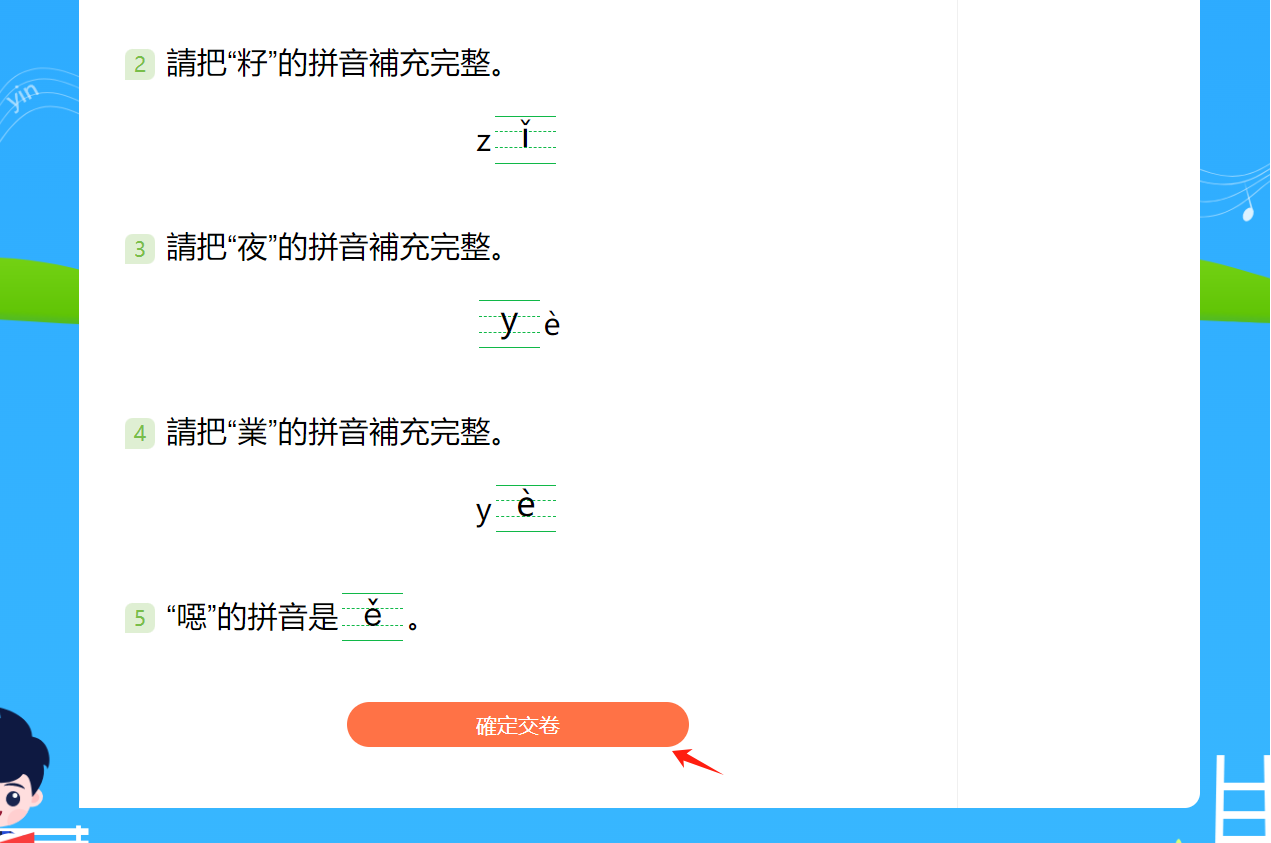
5.確定交卷
答完所有的題目之後點擊「確定交卷」鍵可提交試卷並查看分數。
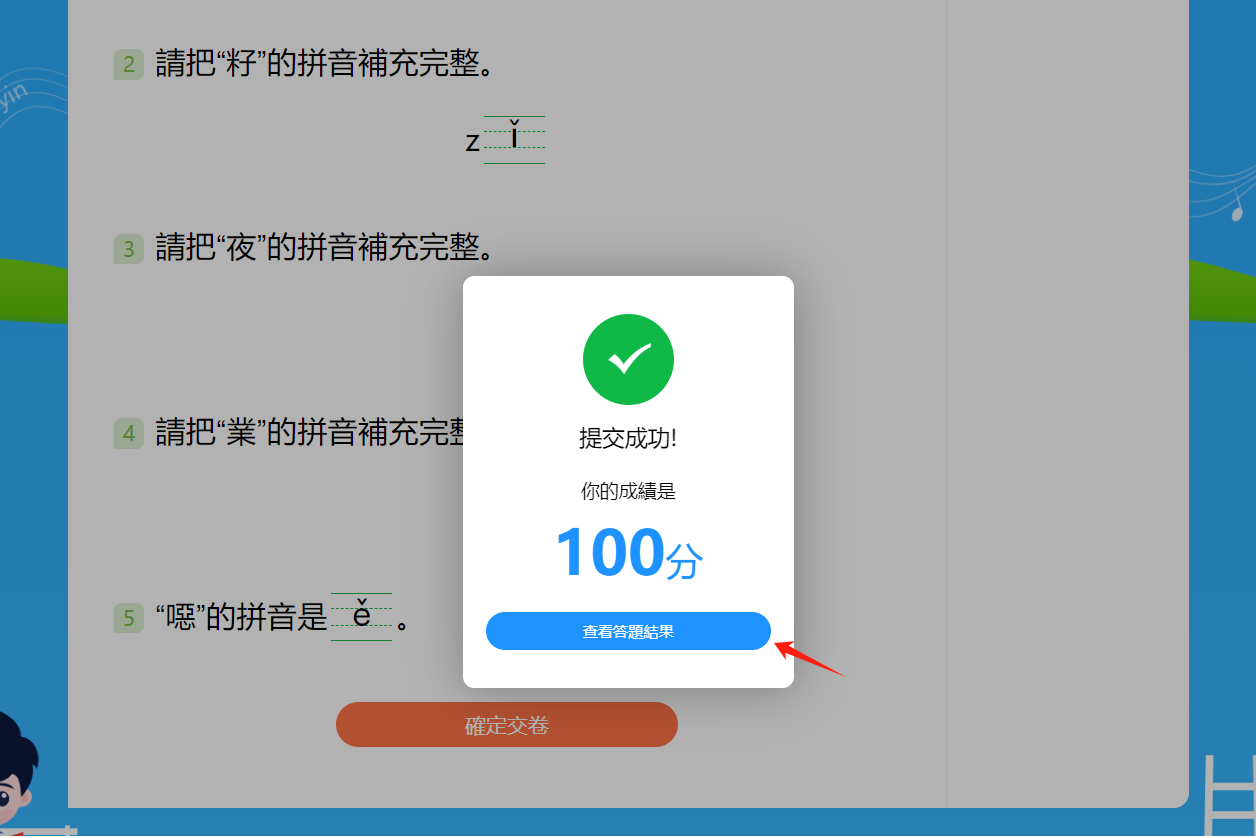
6.查看答題結果
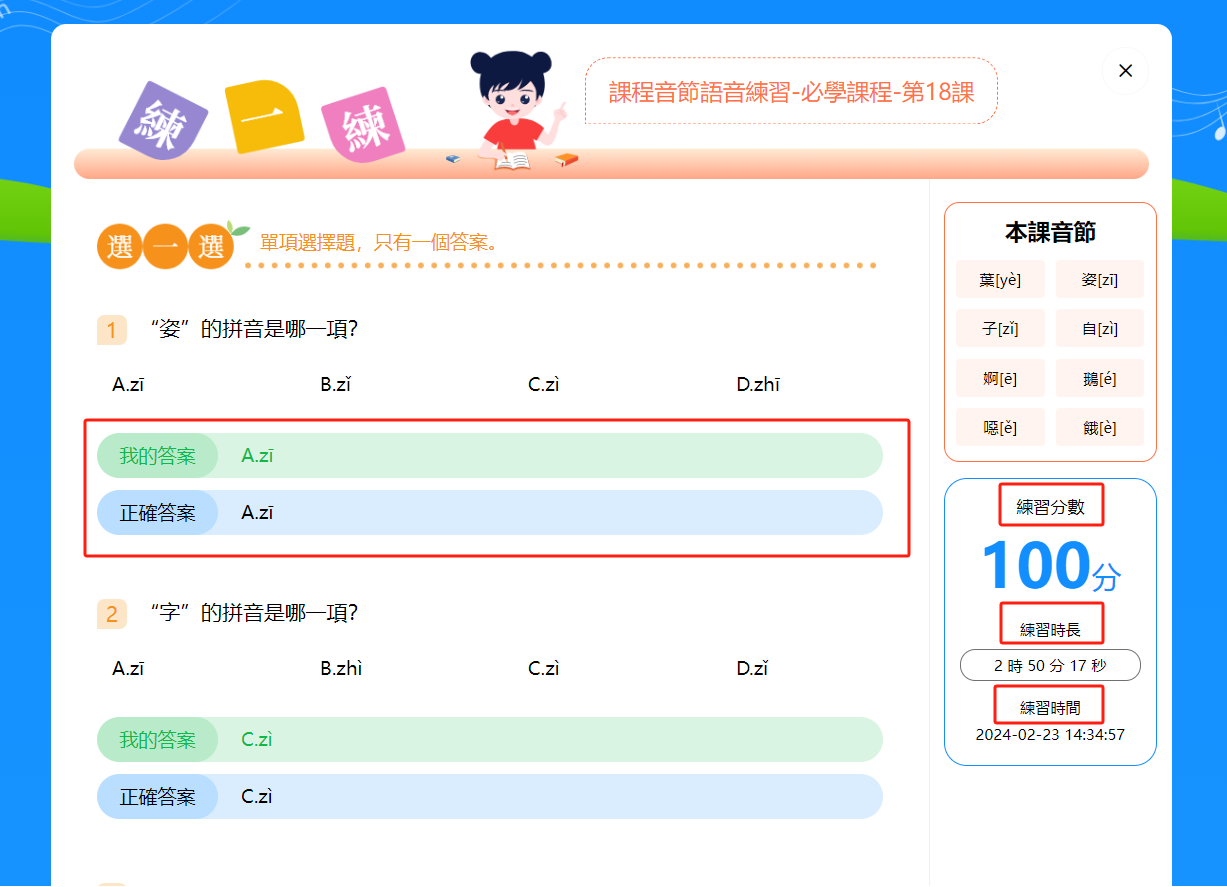
點擊「查看答題結果」鍵可查看練習分數、練習時長、練習時間、「我」的答案、正確答案以及答案解析等內容。
7.重新練習
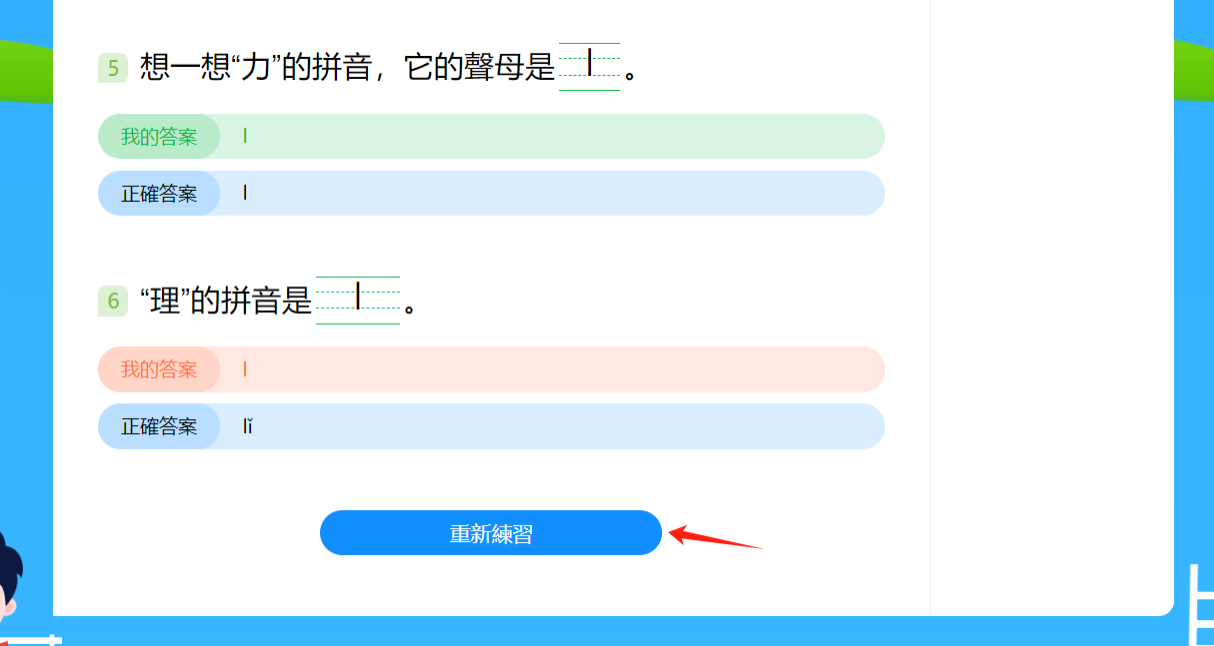
若對答題結果不滿意,點擊「重新練習」鍵可以再次進行檢測。
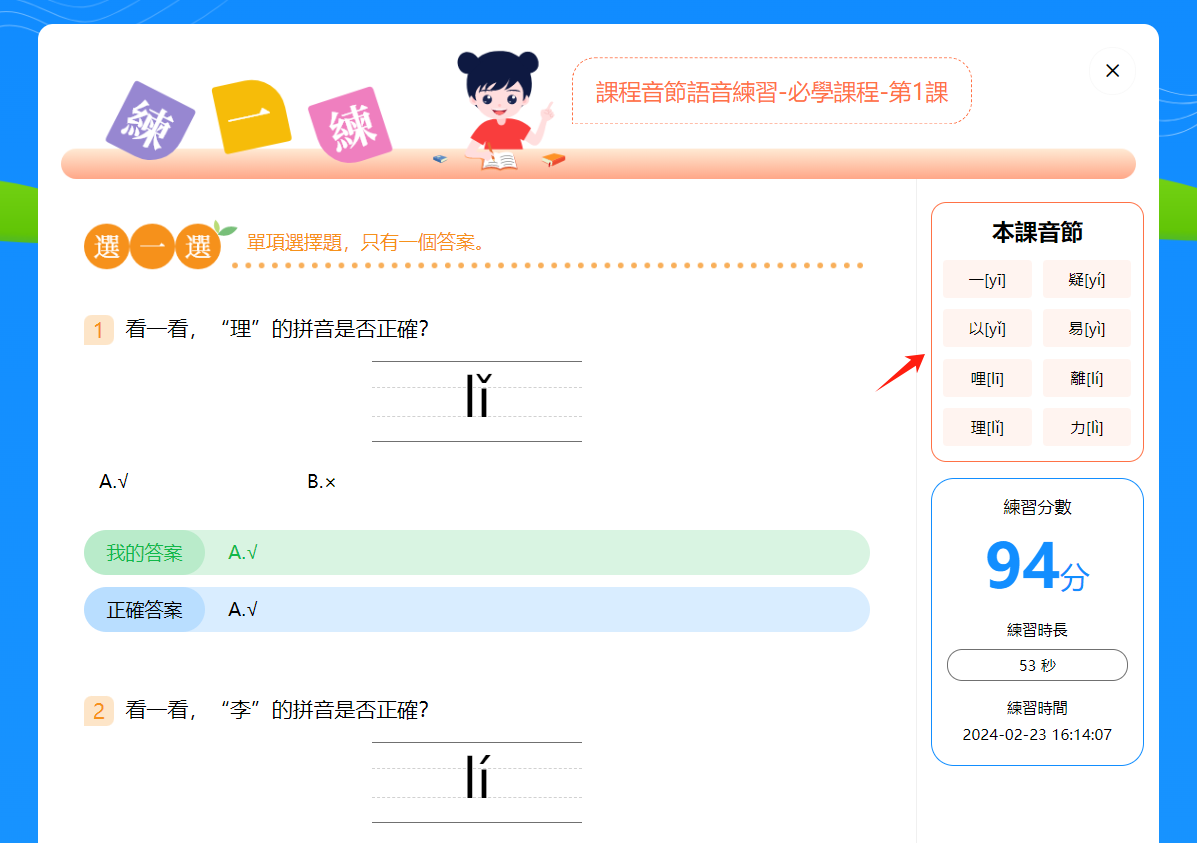
 小提示:頁面右上角羅列了本課音節。
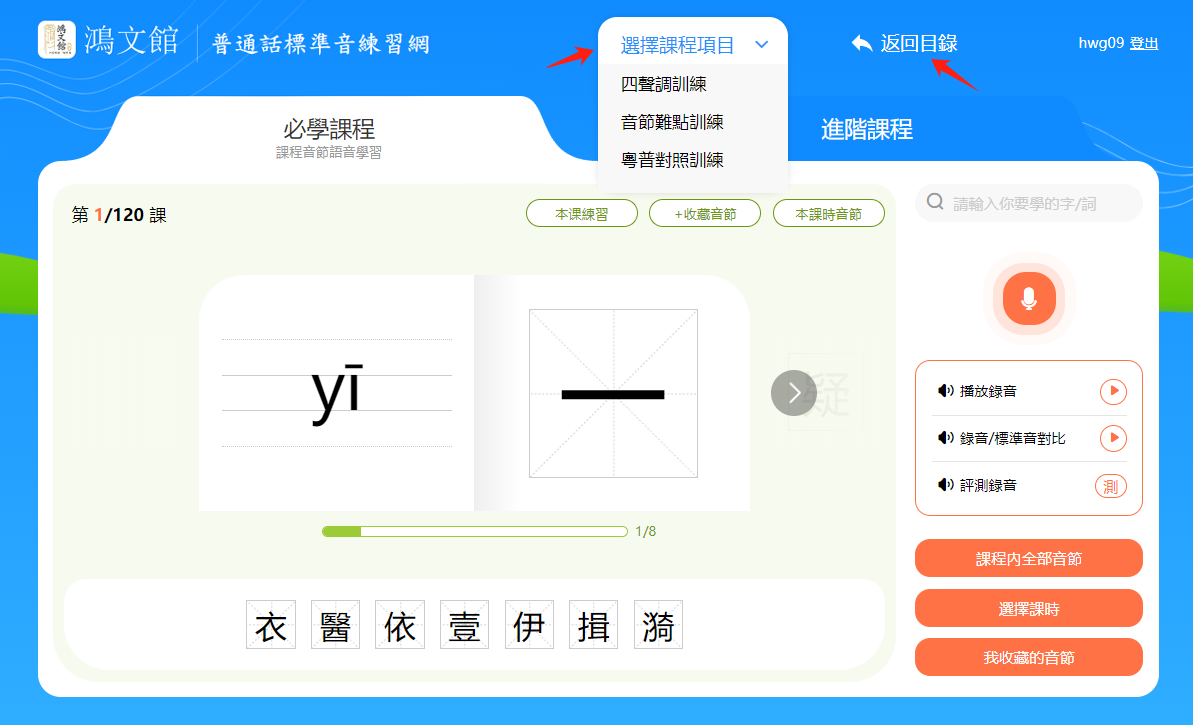
方法一:點擊「選擇課程項目」鍵可切換到其他課程的學習。
方法二:點擊「返回目錄」,從首頁選擇課程。
注:以上方法在其他課程內操作相同,後面不再贅述。
通過具體的音節來進行四聲聲調訓練,學會四聲聲調的發音方法。
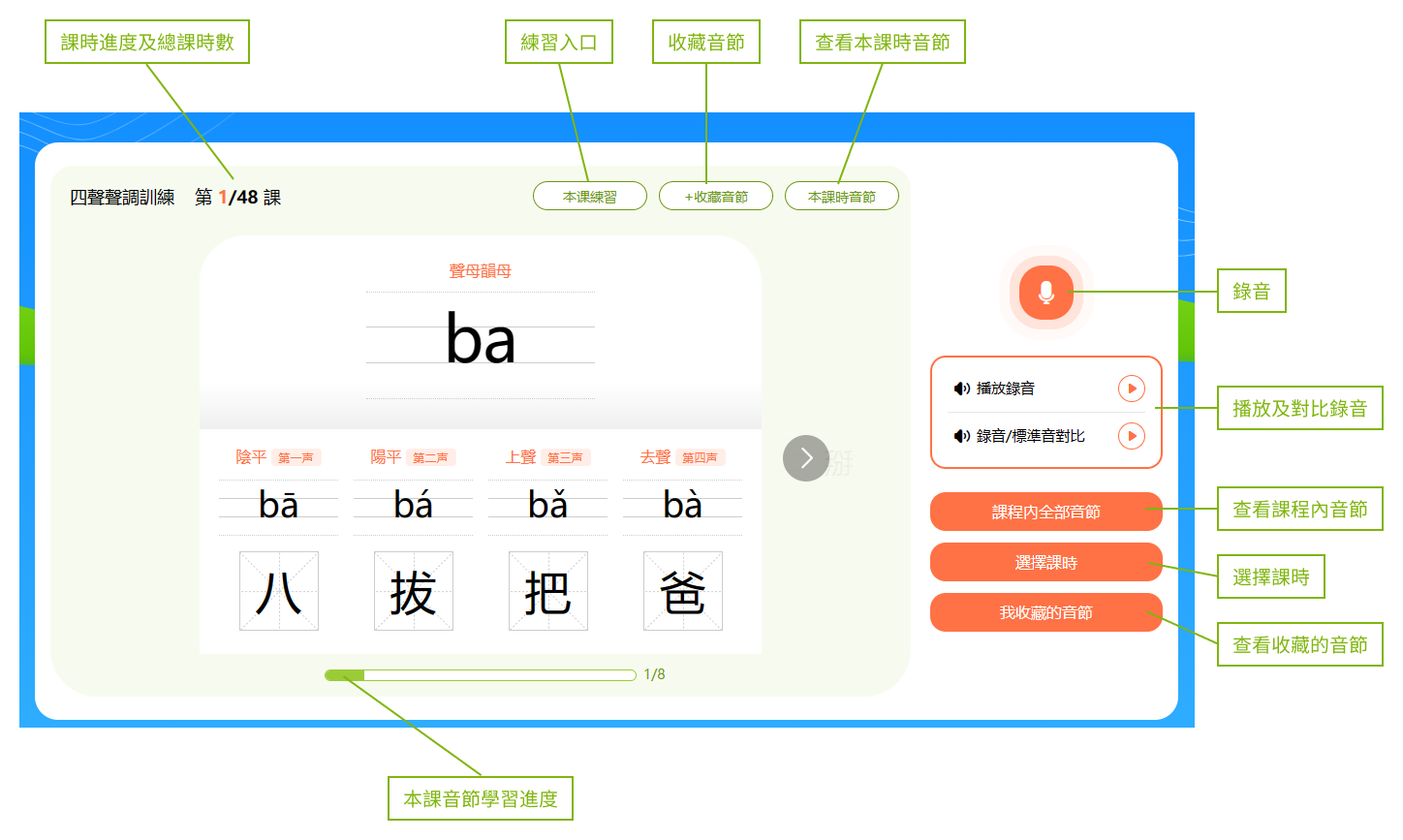 注:
注:
①本課程內的操作基本與「二、學習普通話音節標準音」對應的操作相同,可參考之前的講解文字。
②使用「錄音/標準音對比」功能時,需要先點擊四聲音節中的一個,然後進行錄音、對比。
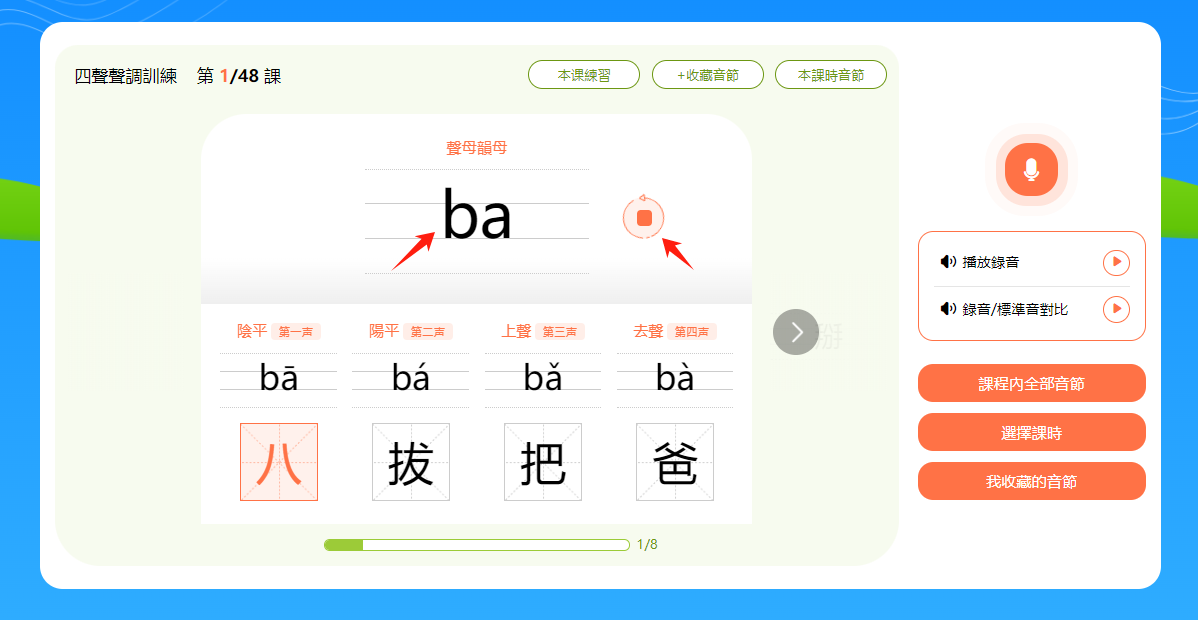
1.主頁面中間上半部分展示的是要學習的音節,點擊該音節可按順序自動循環播放三次該音節的四聲聲調。
小提示:若想停止播放則點擊該音節右邊的橙色停止鍵。
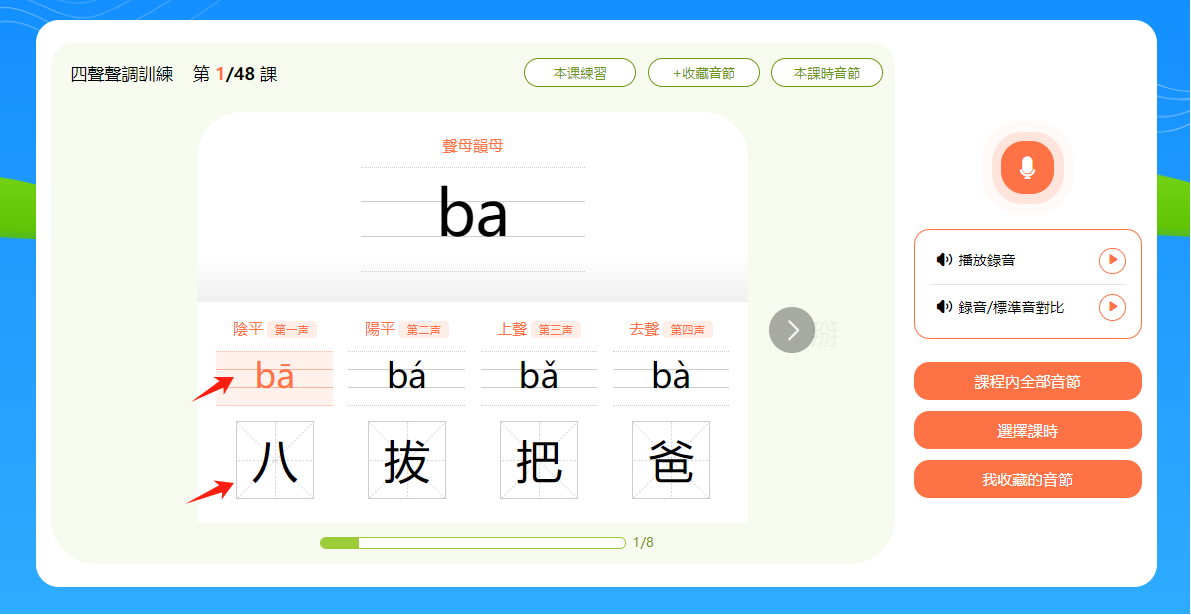
2.主頁面中間下半部分展示的是該音節的四聲聲調及例字,點擊音節/例字可播放音頻三次。
小提示:若想停止播放則再次點擊該音節/例字。
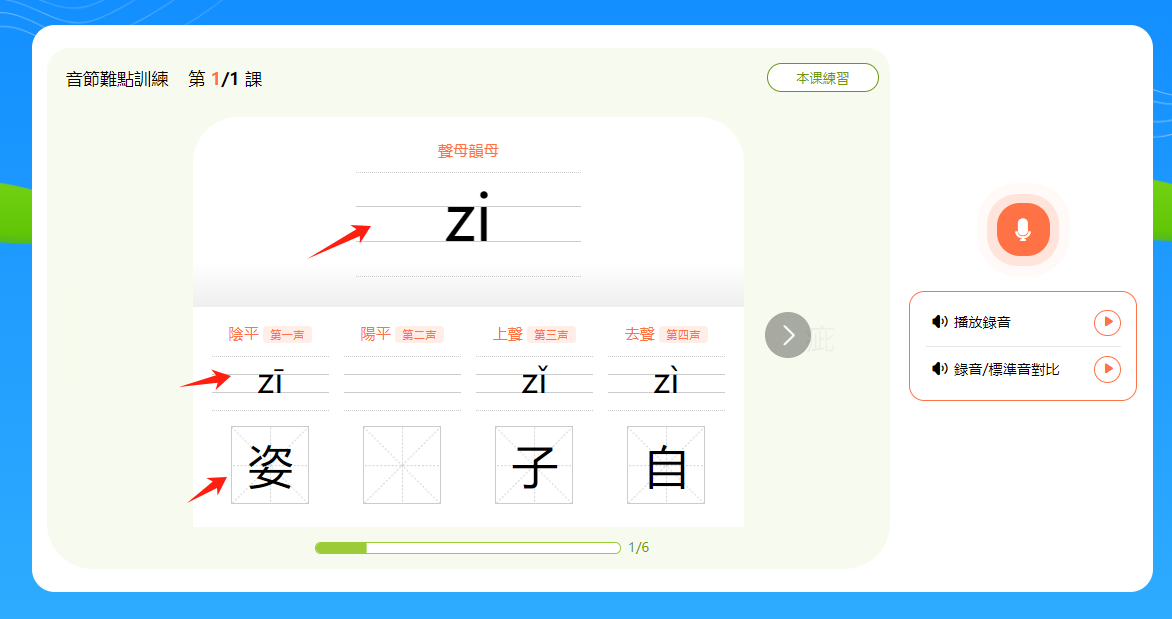
本模塊總結了學生在學習音節過程中經常會混淆的音節,將其羅列出來讓學生進行鞏固訓練。
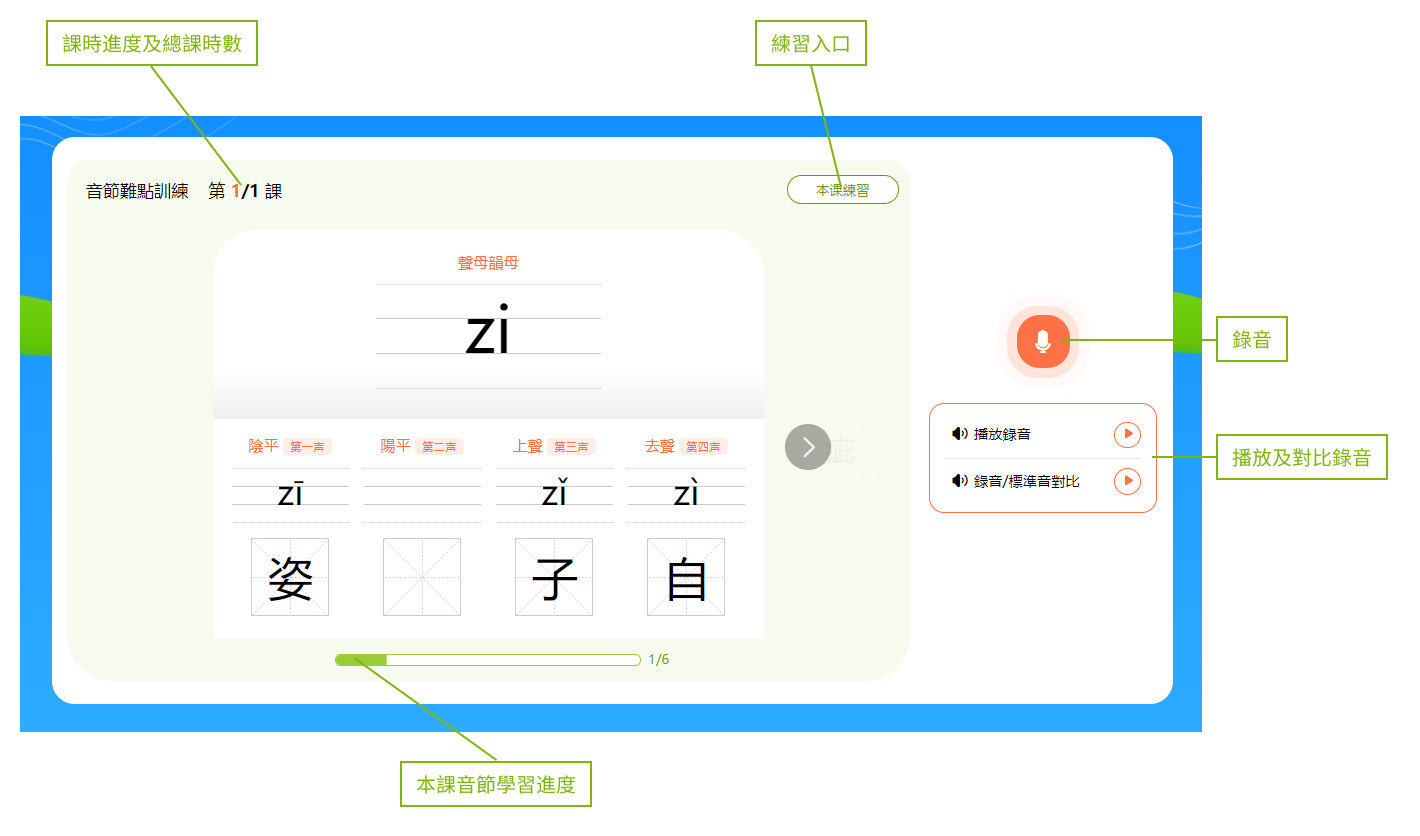 注:
注:
①本課程內的操作基本與「二、學習普通話音節標準音」對應的操作相同,可參考之前的講解文字。
②使用「錄音/標準音對比」功能時,需要先點擊四聲音節中的一個,然後進行錄音、對比。
音節和例字的使用方法請參考「三、四聲聲調訓練」中與之對應的講解文字。聽讀音節時,注意對比「zi」與「zhi」,「ci」與「chi」,「si」與「shi」的發音。
香港學生以及一些海外華僑日常多使用粵語,設置粵普對照訓練可以幫助學生更好地認識並掌握普通話的音節發音。
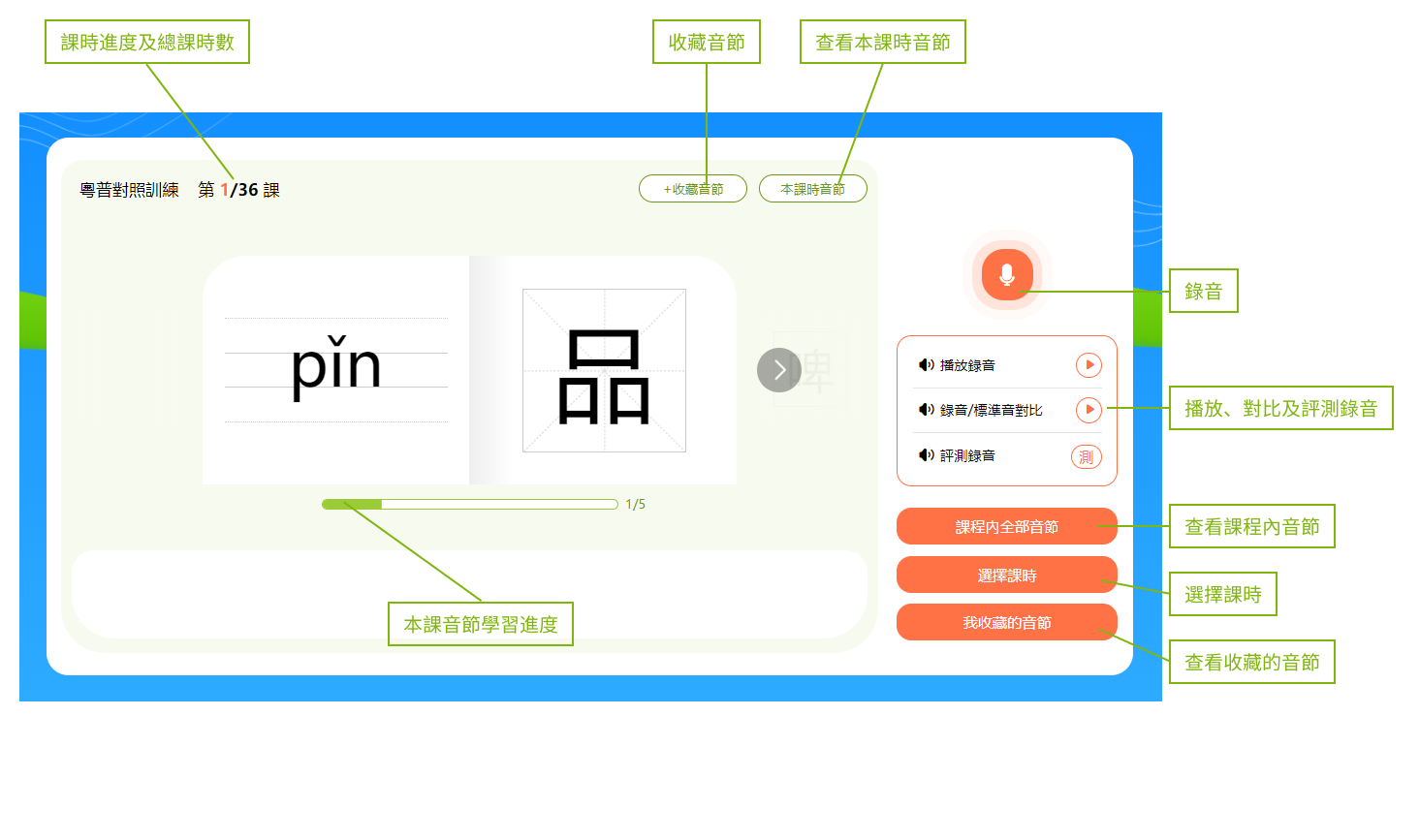 注:
注:
本課程內的操作基本與「二、學習普通話音節標準音」對應的操作相同,可參考之前的講解文字。
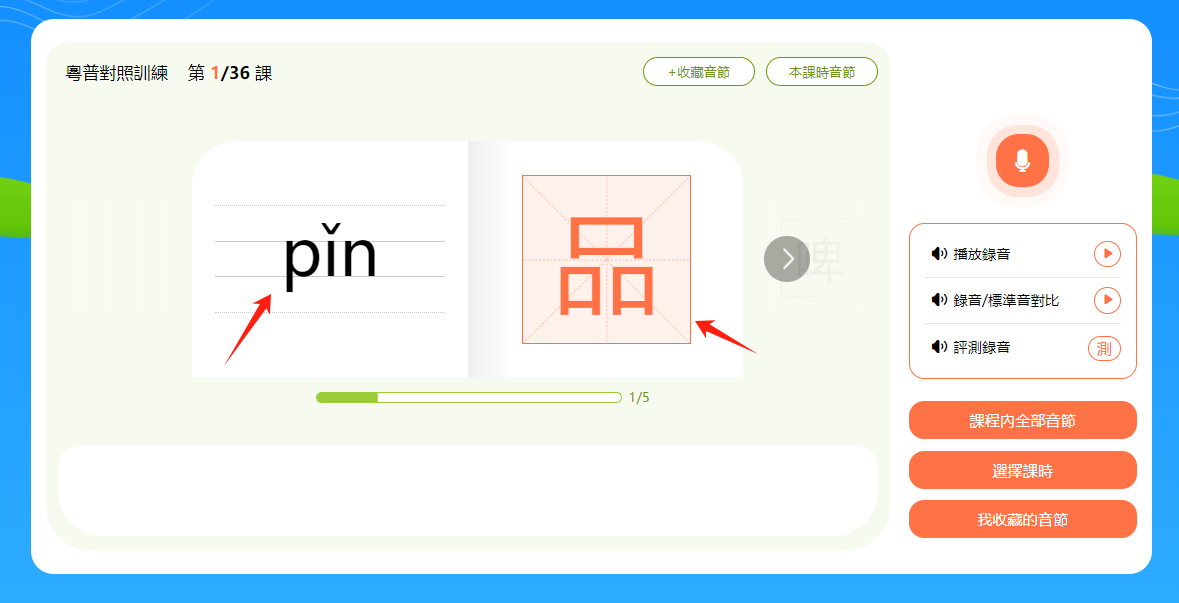
點擊主頁面中間的音節會播放該音節的音頻(播放三遍),點擊漢字會播放該漢字的普通話和粵語對照音頻(播放三遍);若想停止播放,再次點擊音節/漢字即可。
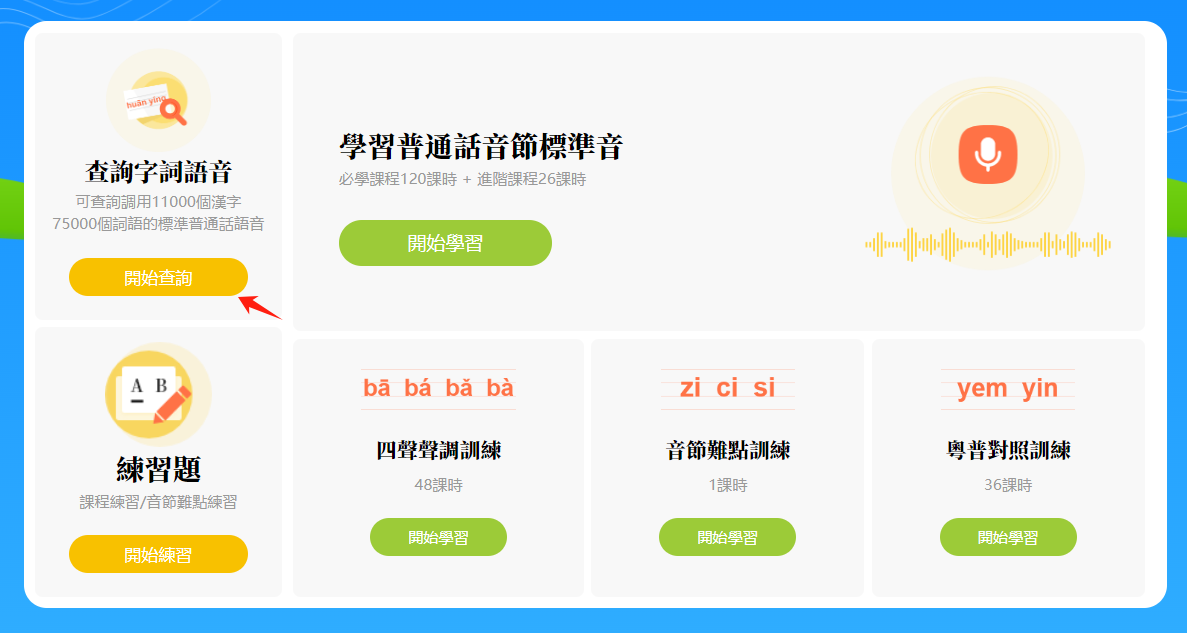
學會自己查詢字詞的語音,進而方便學習漢字/詞語/拼音。
點擊本版塊內的「開始查詢」鍵便可開始使用查詢功能。
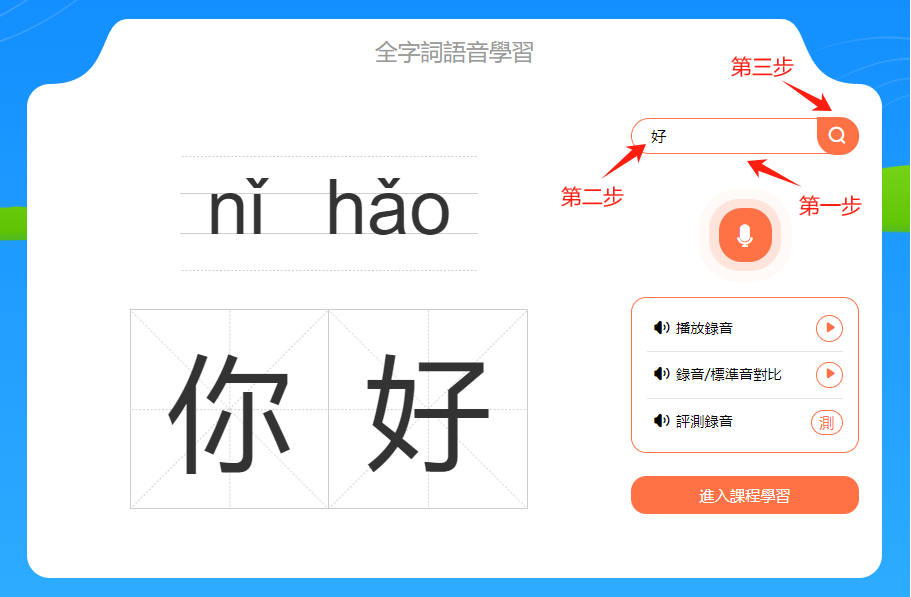
第一步:點擊頁面右上角的搜索欄。
第二步:在搜索欄中輸入想要查詢的漢字/詞語。
第三步:點擊搜索欄右邊的「搜索」鍵(或者使用設備鍵盤上的「enter」鍵)。
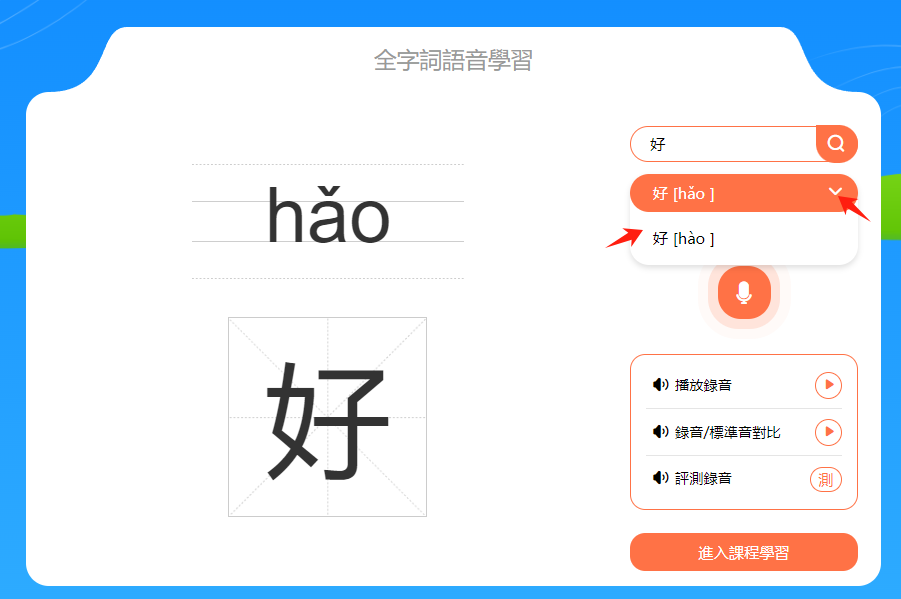
 小提示:如果查詢的漢字/詞語有多個音節,可以點擊右邊的白色向下箭頭展開其他音節,進而選擇自己要查詢的音節。
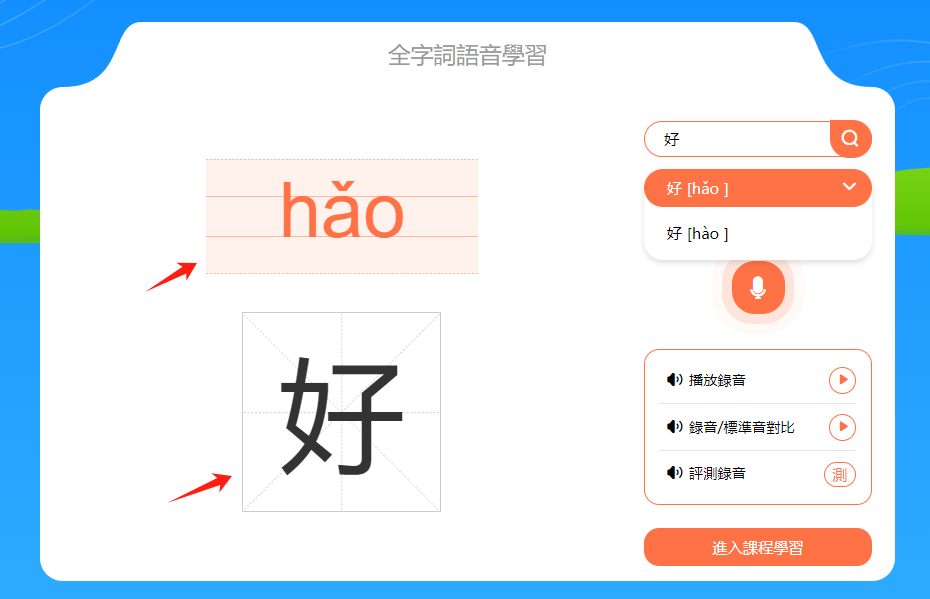
點擊頁面左邊的音節或字詞可播放其音頻。(每個讀三遍)
這部分功能使用方法請參考「二、學習普通話音節標準音」中與之對應的講解文字。
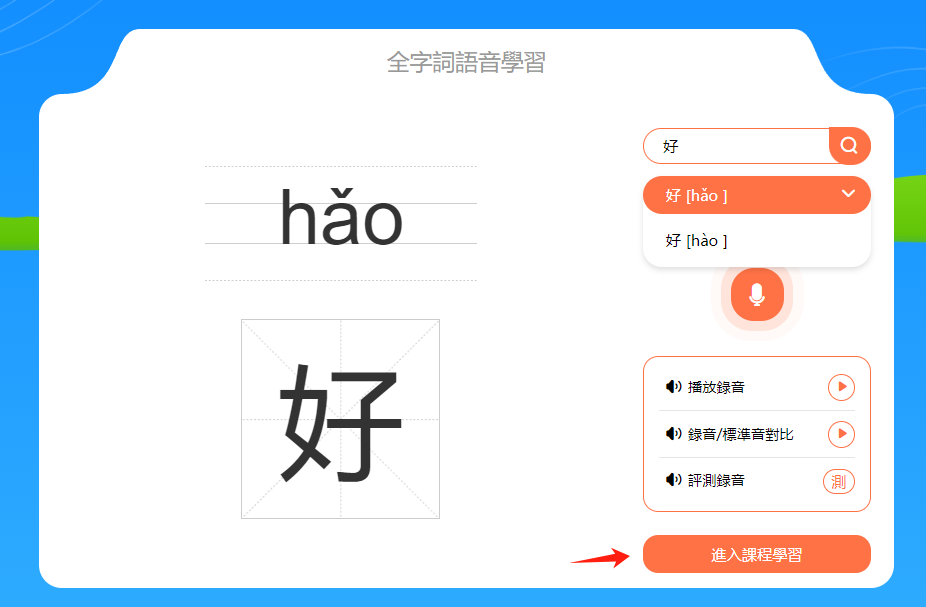
點擊「進入課程學習」鍵,轉入「學習普通話音節標準音」課程的學習。
增加進入練習題的入口,方便集中做題。本部分涵蓋了「學習普通話音節標準音」、「四聲聲調訓練」、「音節難點訓練」中的所有練習題。
點擊「開始練習」鍵進入練習目錄頁面。
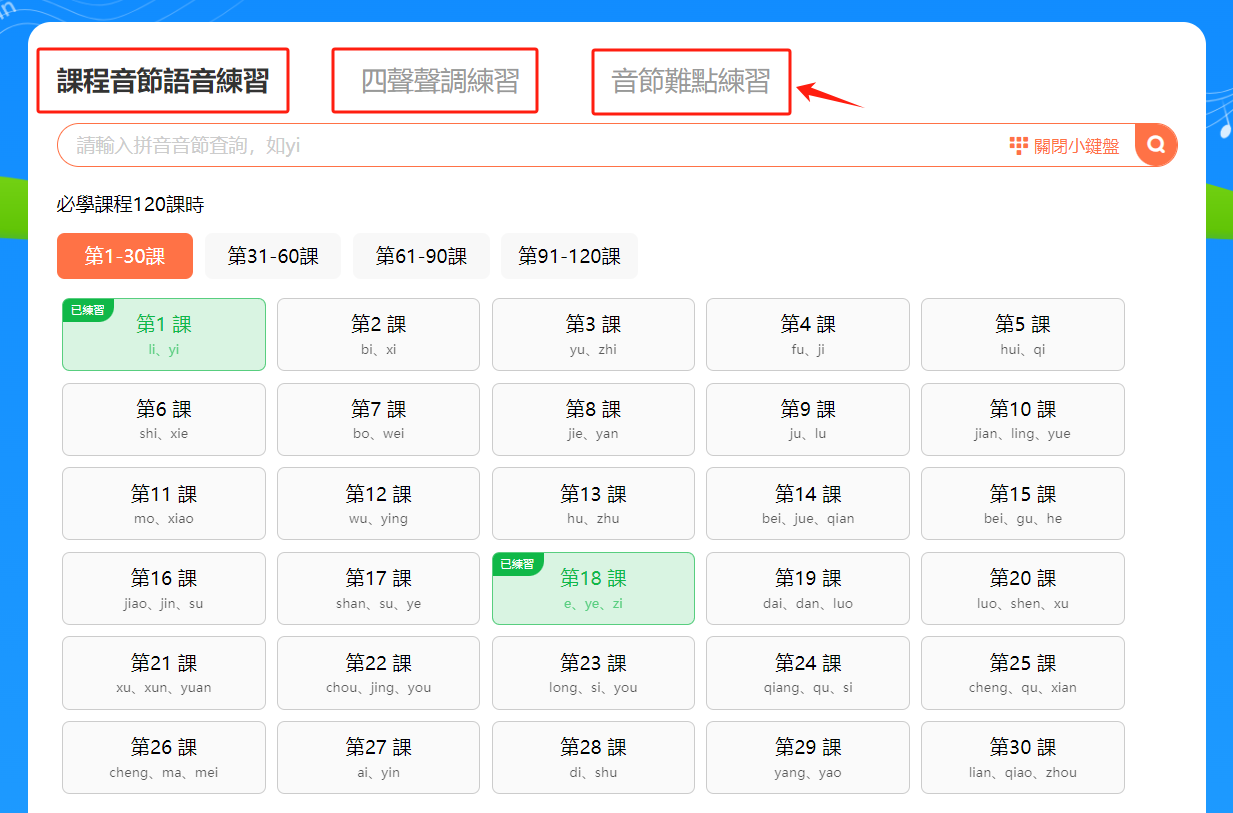
練習目錄頁面上方設置了三個欄目,分別是「課程音節語音練習」、「四聲聲調練習」、「音節難點練習」,點擊可查看該課程內的練習匯總。下方將三十個課時列為一組,點擊課時範圍後才能選擇該範圍內的課時習題。
小提示:
①在列表中,綠色的小方框代表已完成練習的課時。
②小方框內會展示本課時考察的音節。
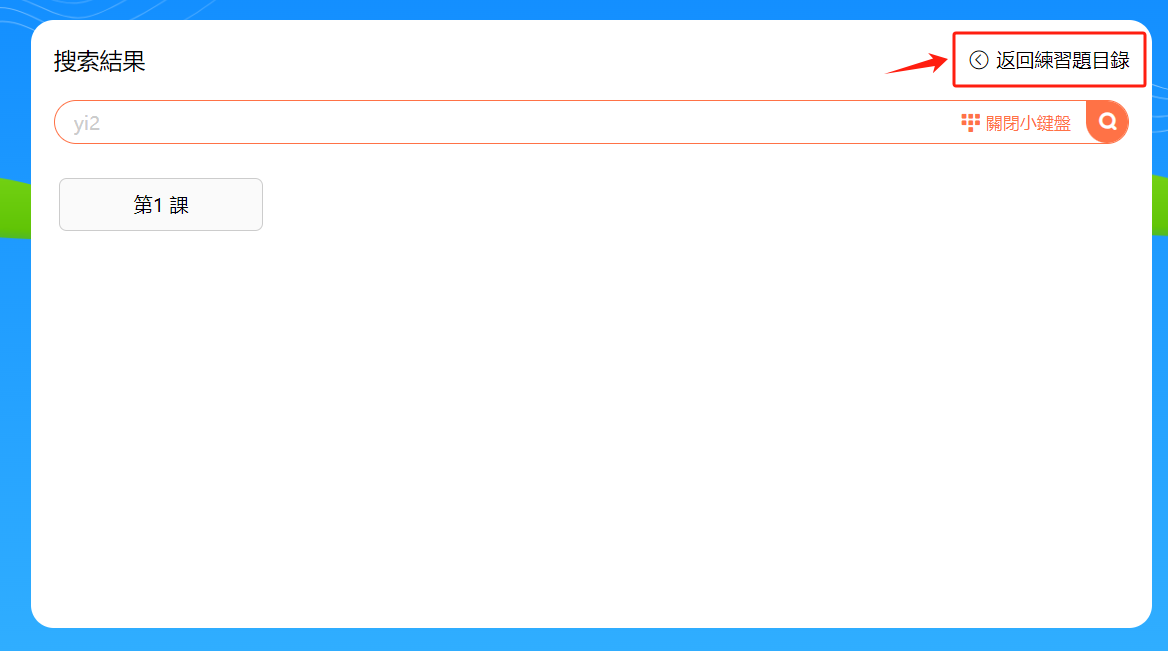
在搜索欄中輸入拼音音節可查詢含有該音節的練習題課時,查到之後點擊該課時的小方框可進入練習。
操作方法:
第一步:點擊搜索欄,輸入需要查詢的音節。
小提示:
在搜索欄中輸入拼音音節的方法:
方法一:在使用設備上依次輸入聲母、韻母和調號(陰平/第一聲輸入1,陽平/第二聲輸入2,上聲/第三聲輸入3,去聲/第四聲輸入4)。
 方法二:點擊搜索欄中的「小鍵盤」,根據音節按順序輸入聲母、韻母、調號。
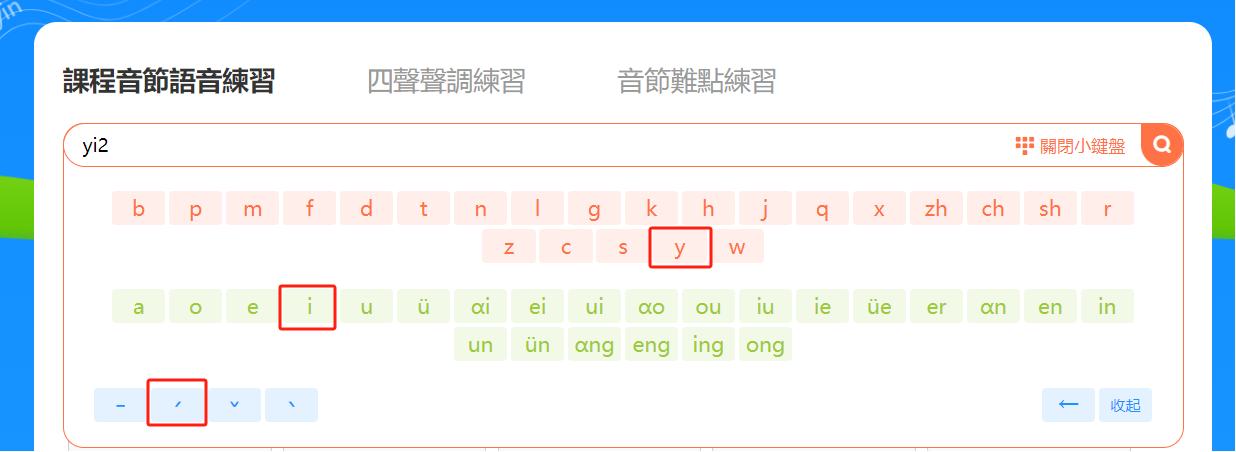
第二步:點擊搜索欄右邊的「搜索」圖標或按下設備鍵盤上的「enter」鍵進行查詢。
 小提示:點擊「返回練習題目錄」鍵即可返回練習題目錄頁。
練習頁面的具體操作方法請參考本使用說明「二、學習普通話音節標準音」裏「(八)本課練習」中的練習頁面操作指南。
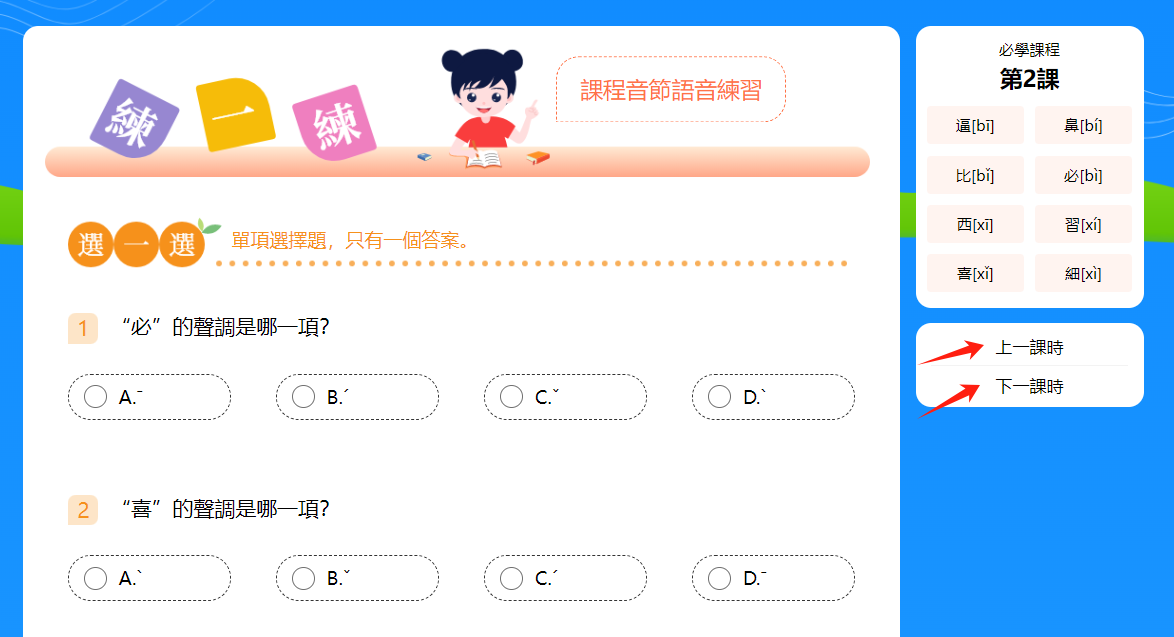
小提示:點擊「上一課時」或「下一課時」鍵可直接切換到相鄰課時的練習題。